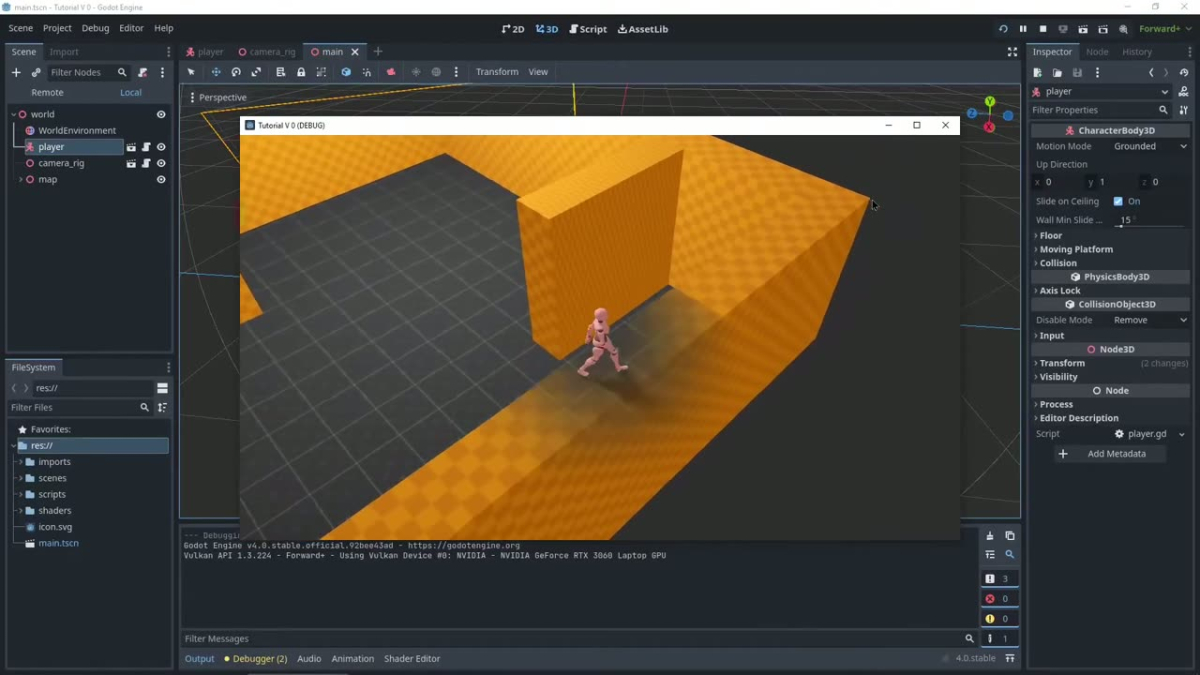
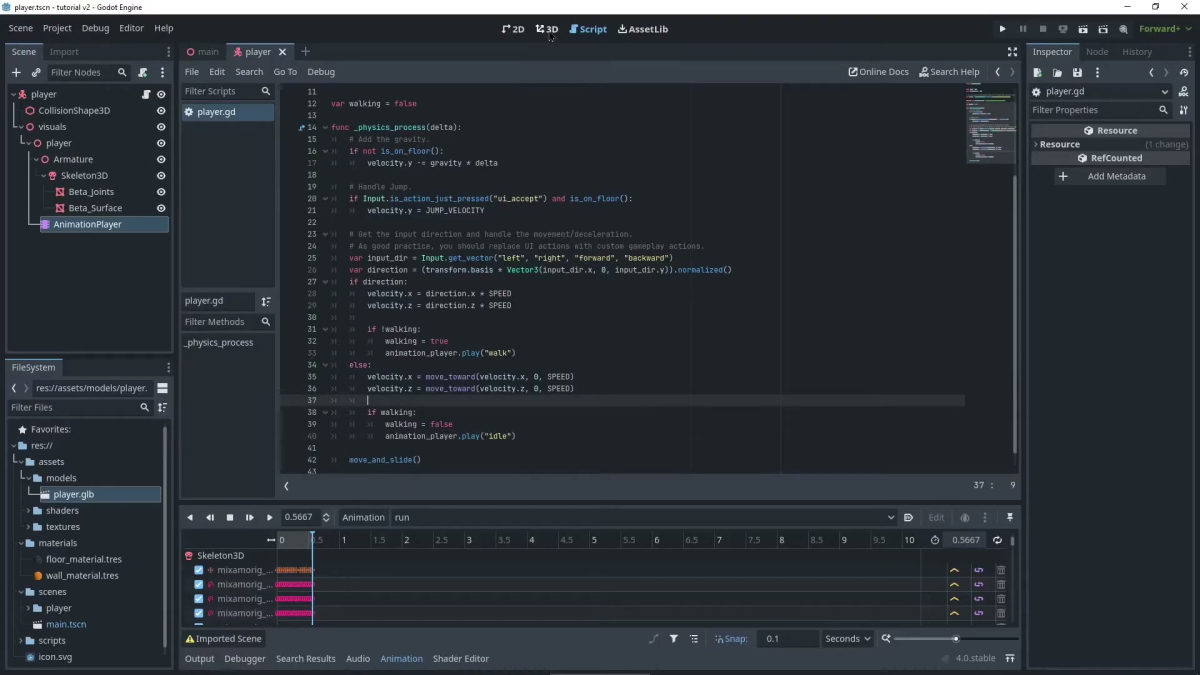
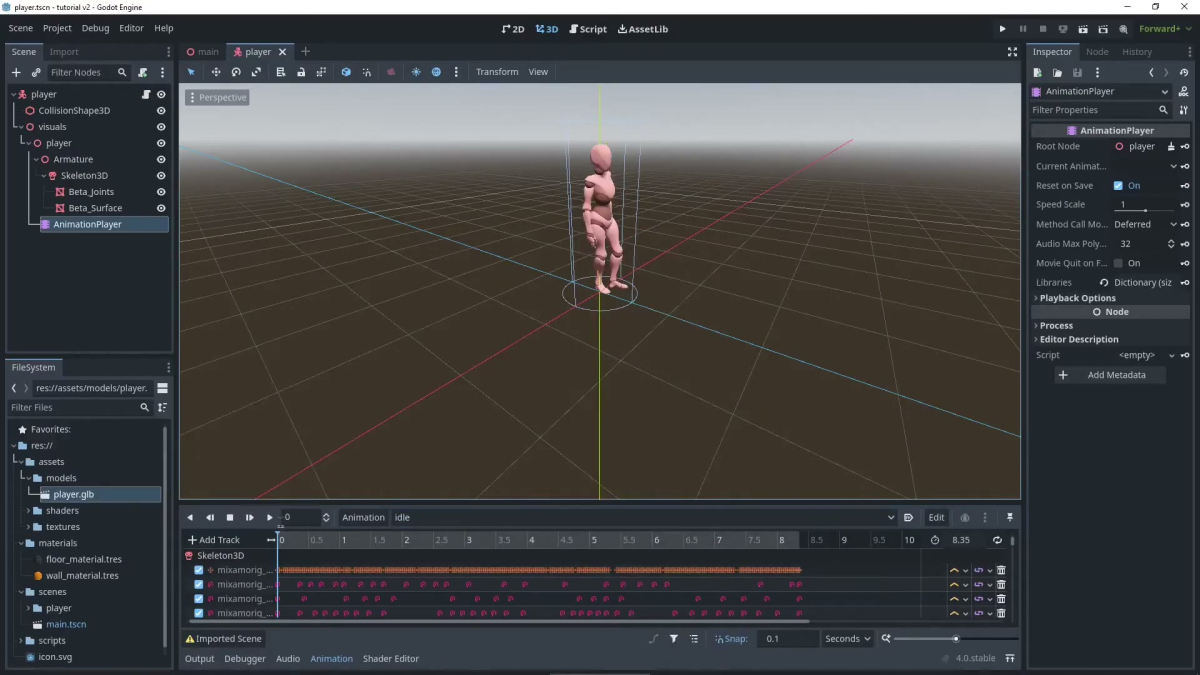
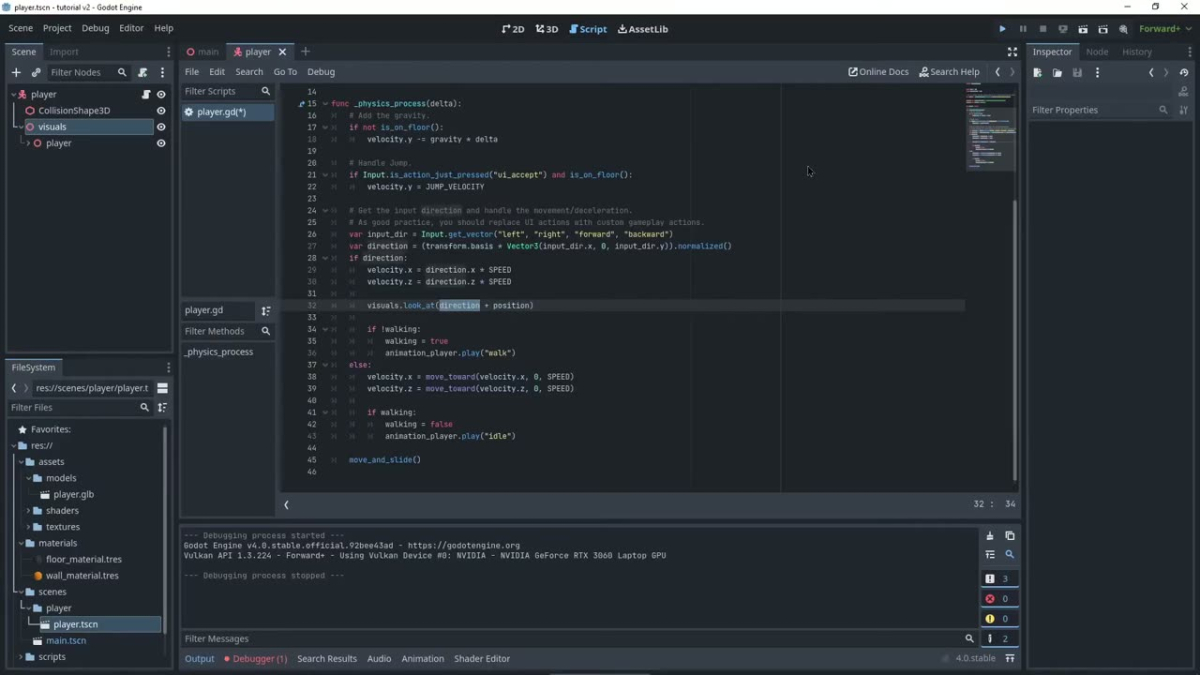
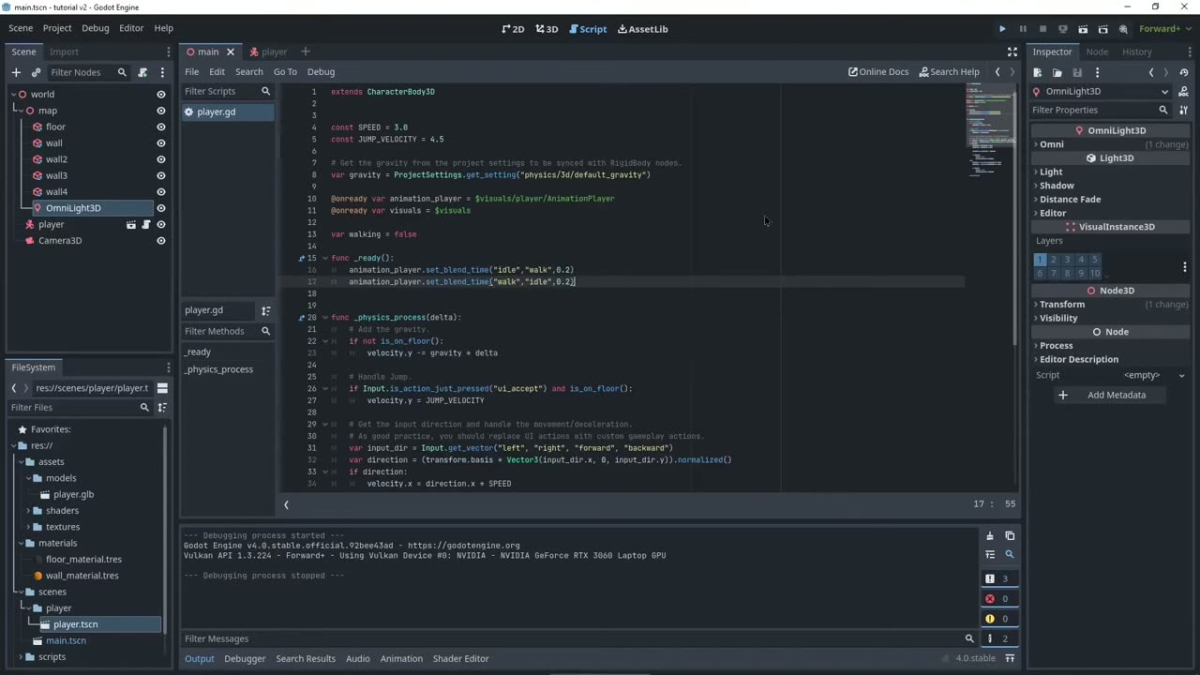
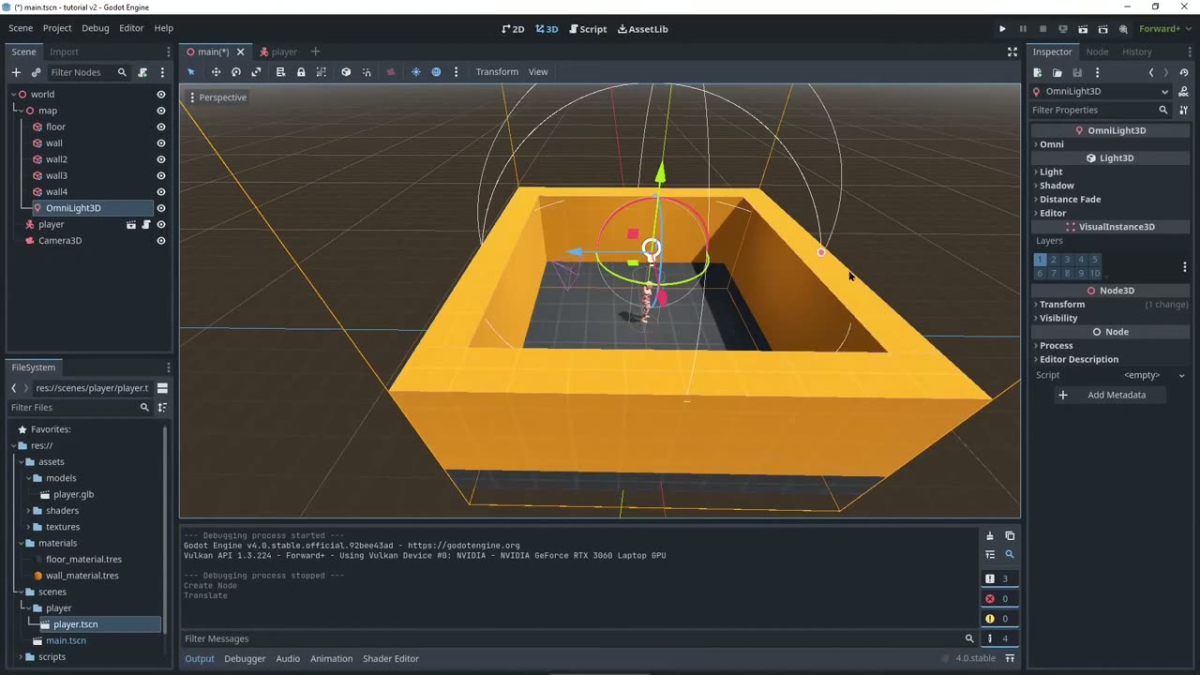
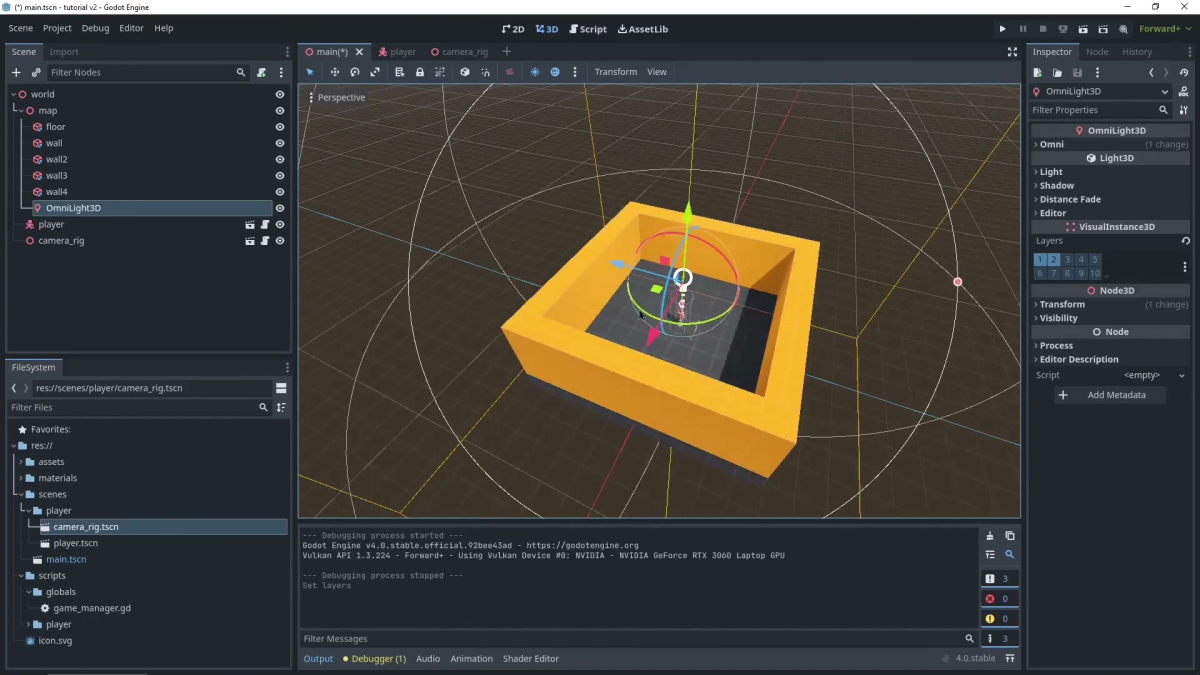
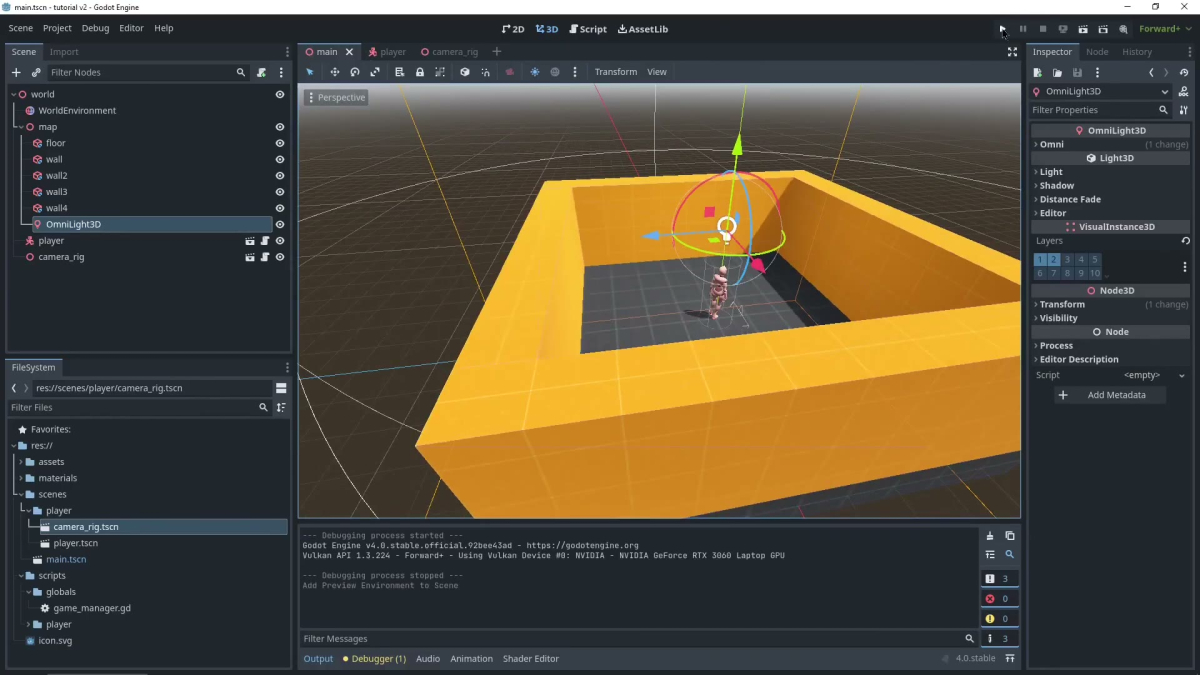
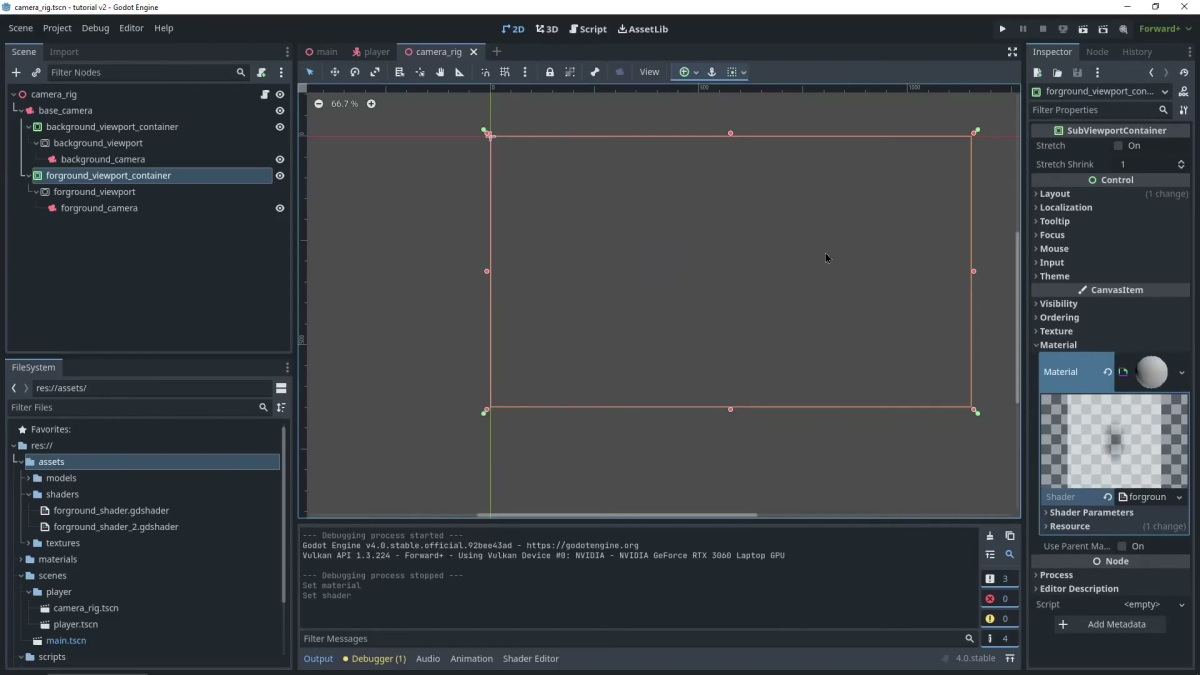
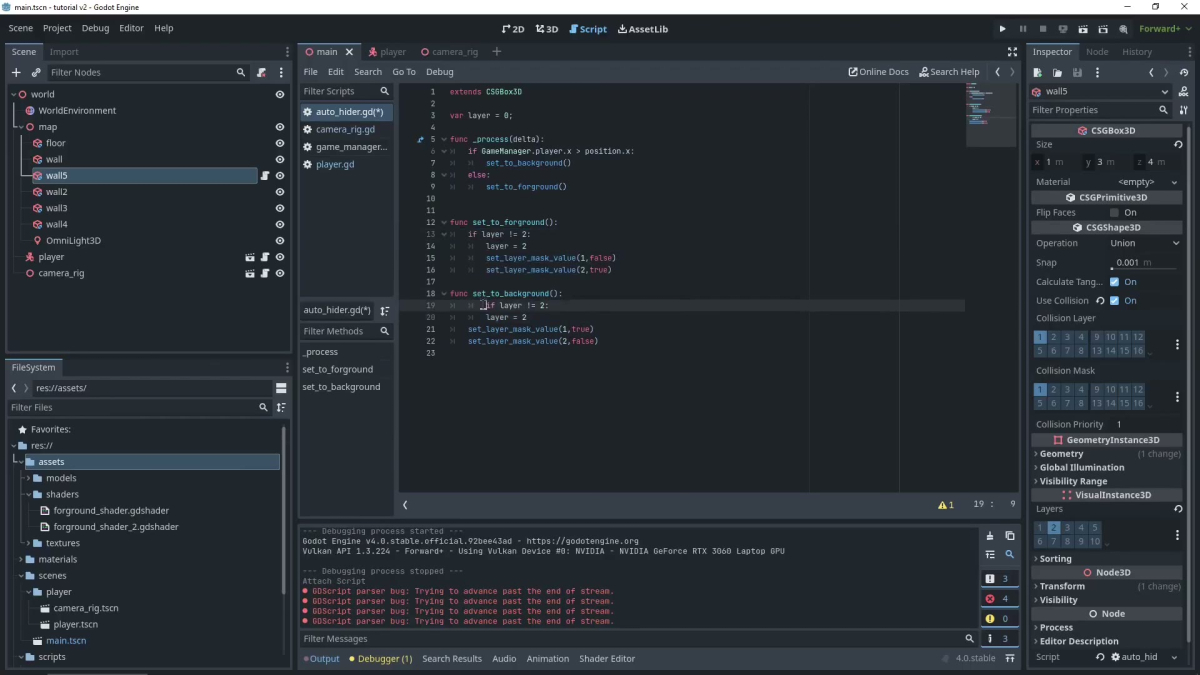
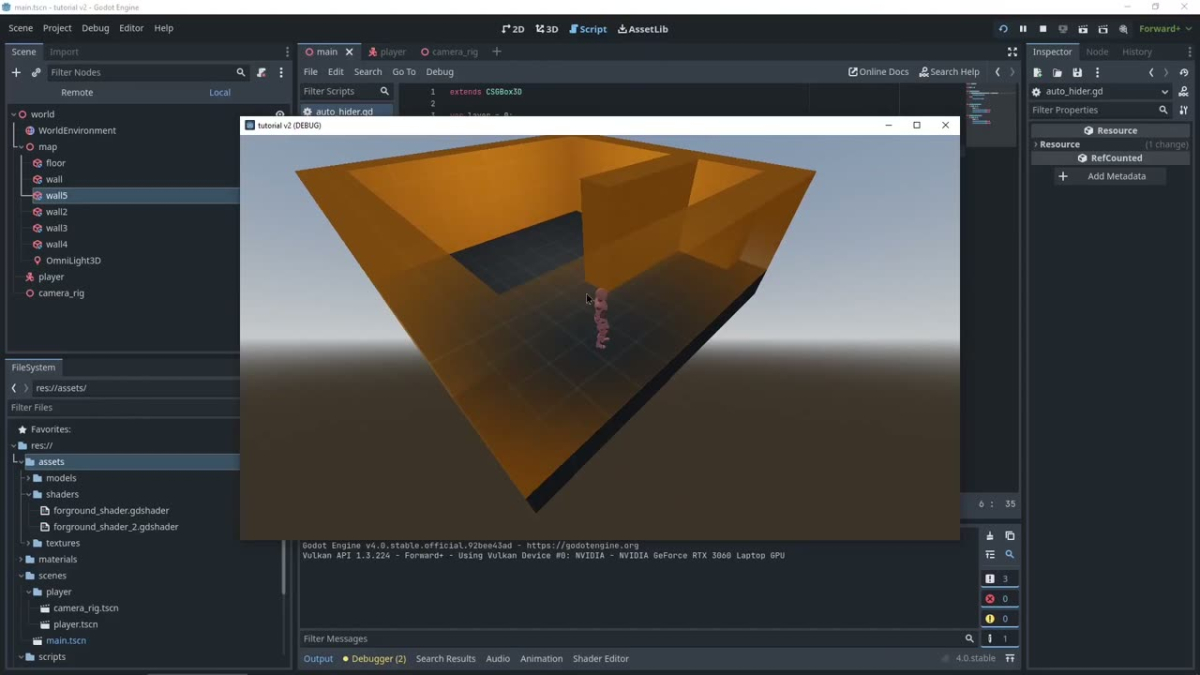
Соберём комнату из CSG-блоков, настроим движение и анимации персонажа, затем добавим следующую за ним камеру. Ближние стены будут полупрозрачными в центре экрана. Внутренняя стена будет менять план, когда игрок обходит её.
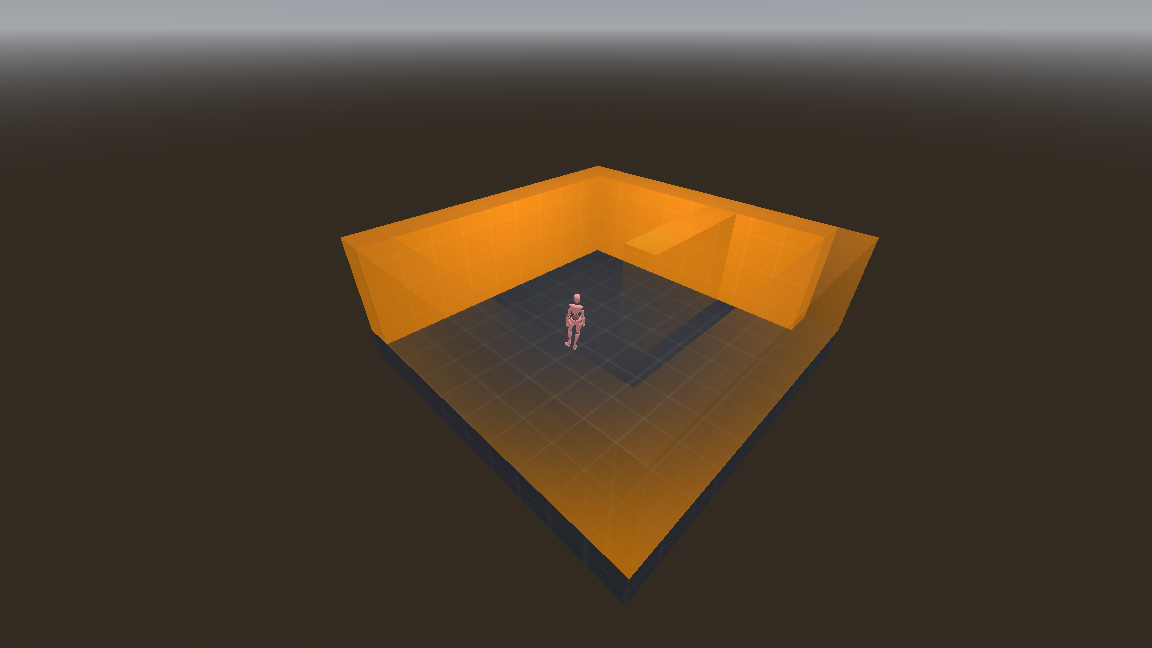
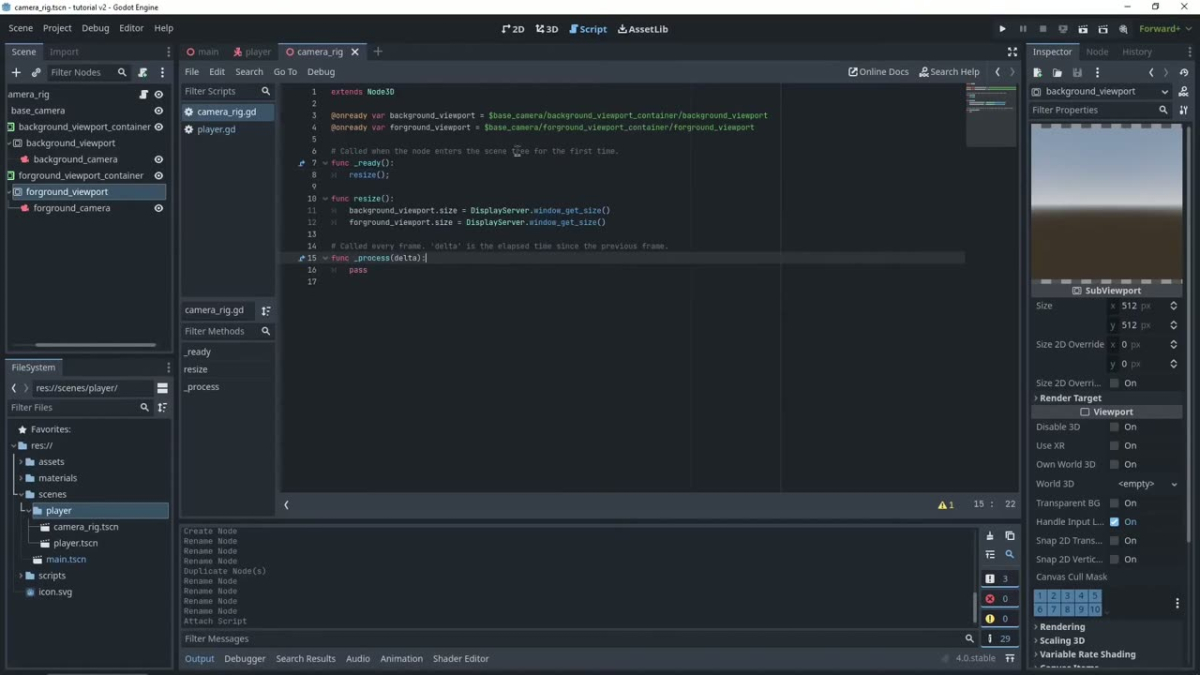
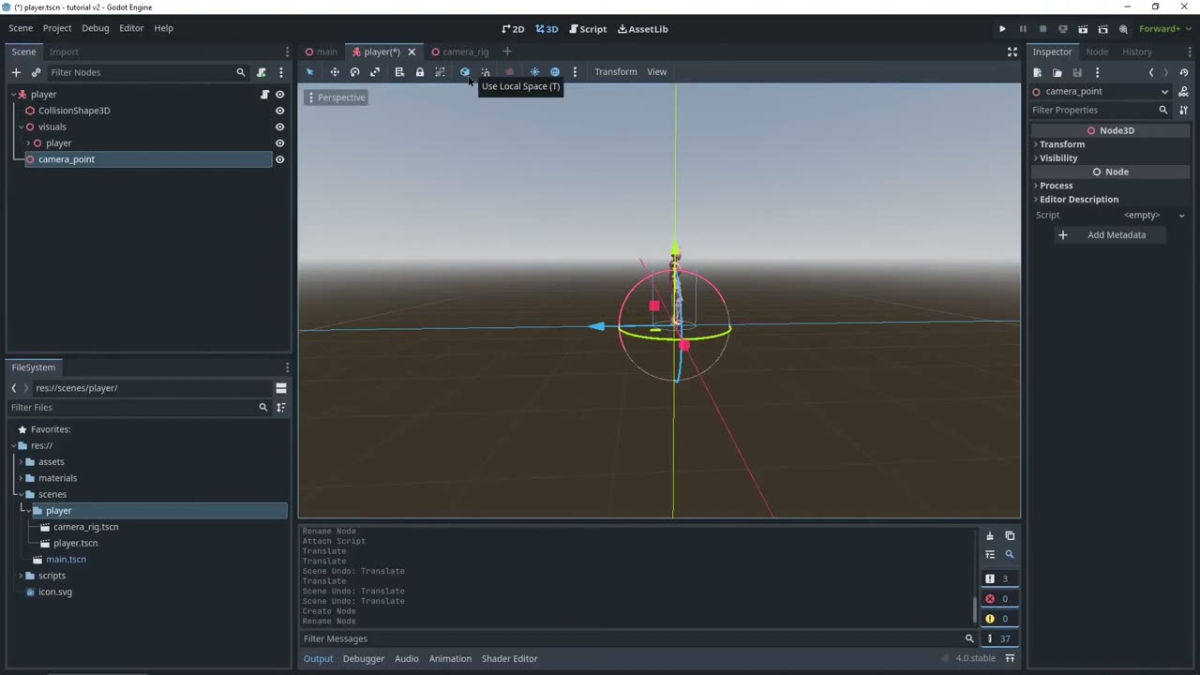
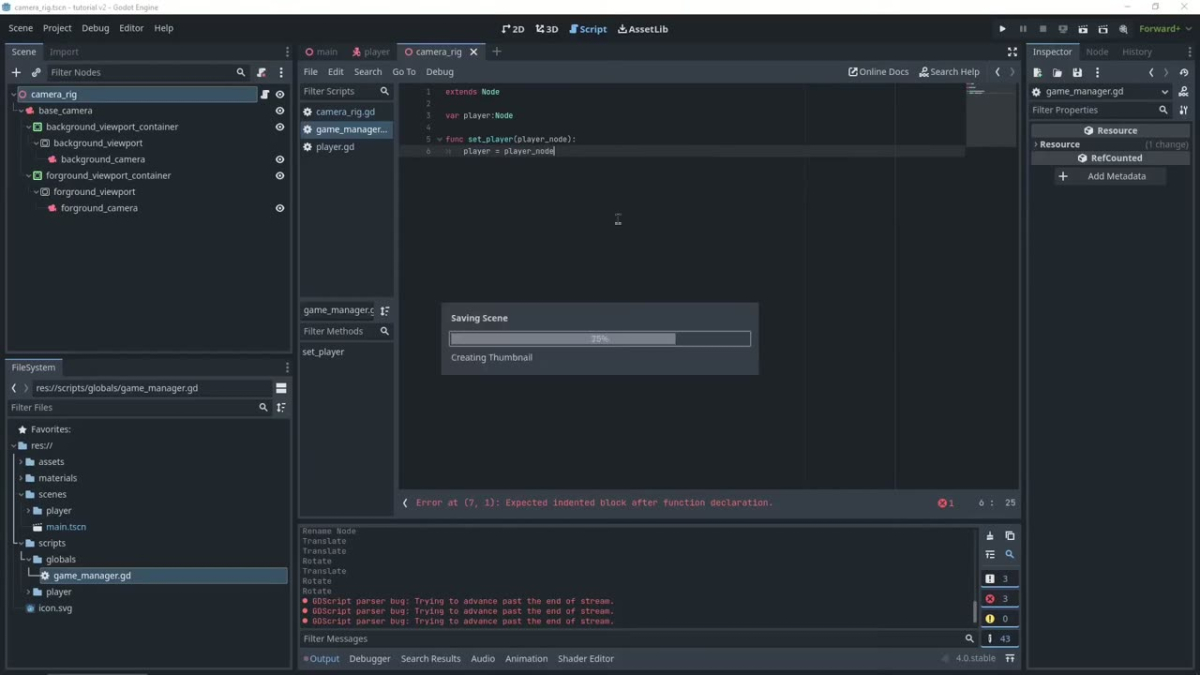
Урок основан на видео Lukky. Значения положения стен, коллайдера, света и камеры ниже подобраны для этой сцены. Кадры с подписью «Оригинал» показывают шаги исходного видео. Видео на YouTube
Шаг 1. Проект и ассеты
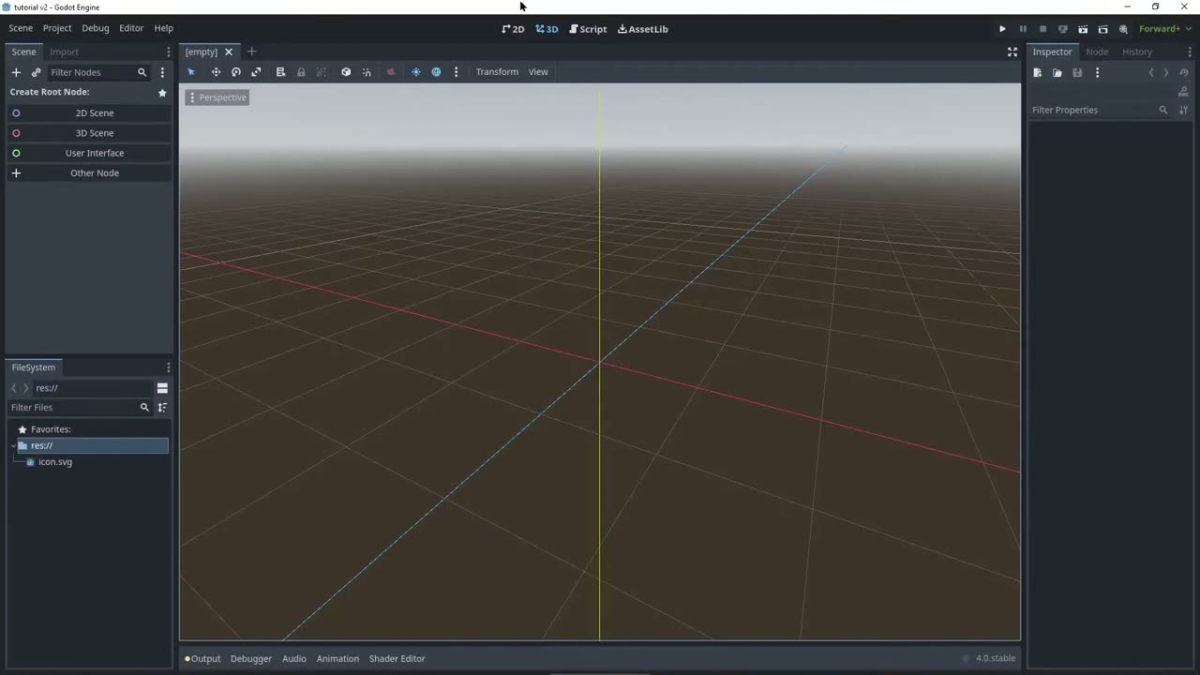
- В менеджере проектов Godot 4.8 нажмите New Project, задайте имя проекта и выберите Forward+. Скрипты в уроке написаны на GDScript.
- В Project → Project Settings → Display → Window → Size установите Viewport Width = 1152 и Viewport Height = 648.
- Скопируйте содержимое папки
assetsиз репозитория автора вres://assets/и дождитесь импорта. RPG_assets
Для урока понадобятся:
| Файл | Назначение |
|---|---|
assets/models/player.glb |
Модель Mixamo с клипами idle, walk, run, aim_idle, aim_walk |
assets/textures/Dark/texture_05.png |
Тёмная сетка пола |
assets/textures/Orange/texture_05.png |
Оранжевая сетка стен |
assets/shaders/forground_shader.gdshader |
Виньетка переднего плана |
Сохраните написание forground в имени шейдера. В пакете также есть forground_shader_2.gdshader для другого варианта эффекта. Текстуры происходят из пакета Kenney Prototype Textures.
Шаг 2. Пол
- Создайте 3D Scene и переименуйте корневой
Node3Dвworld. - Добавьте дочерний
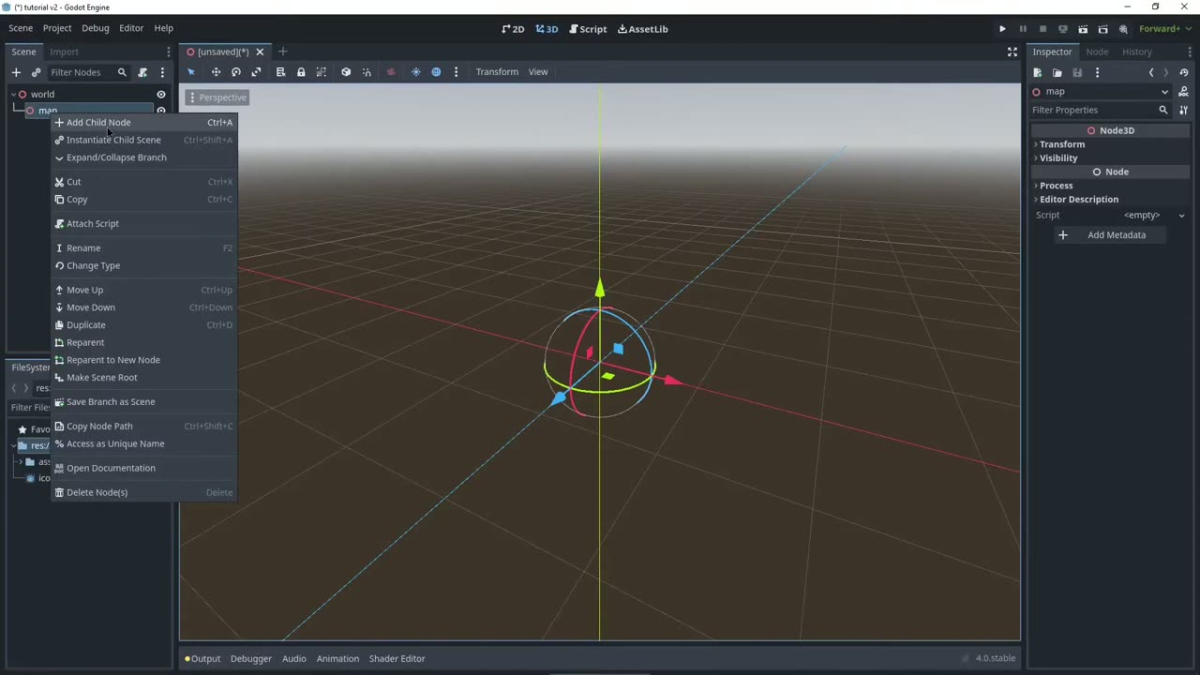
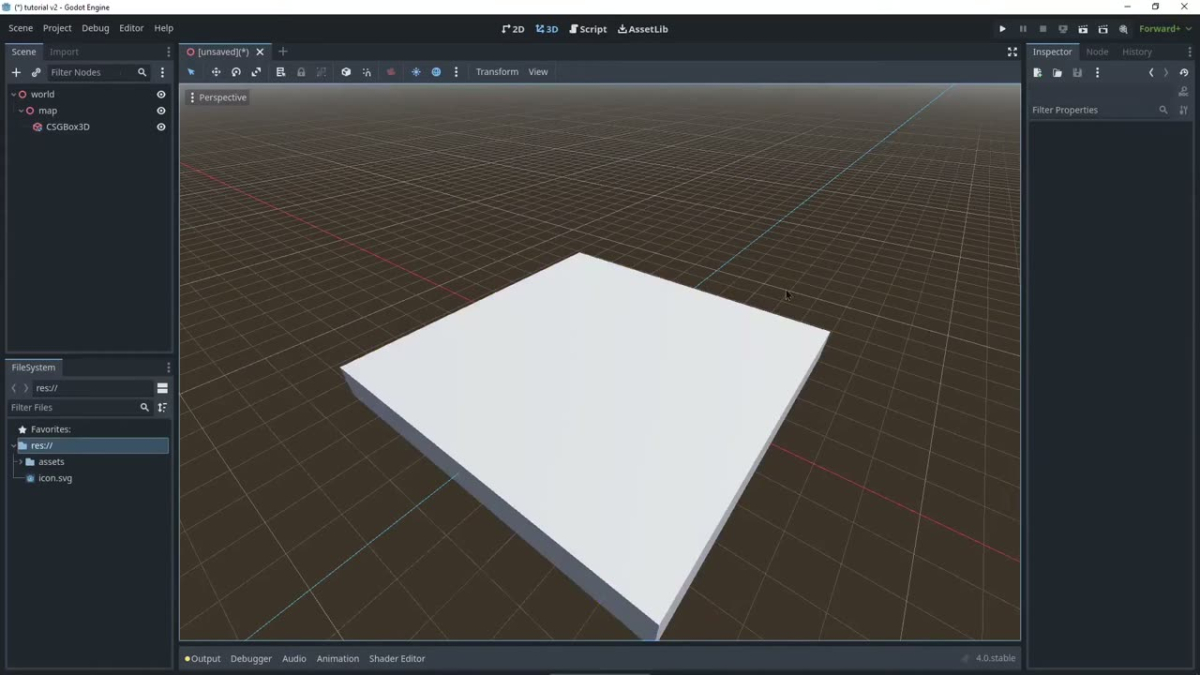
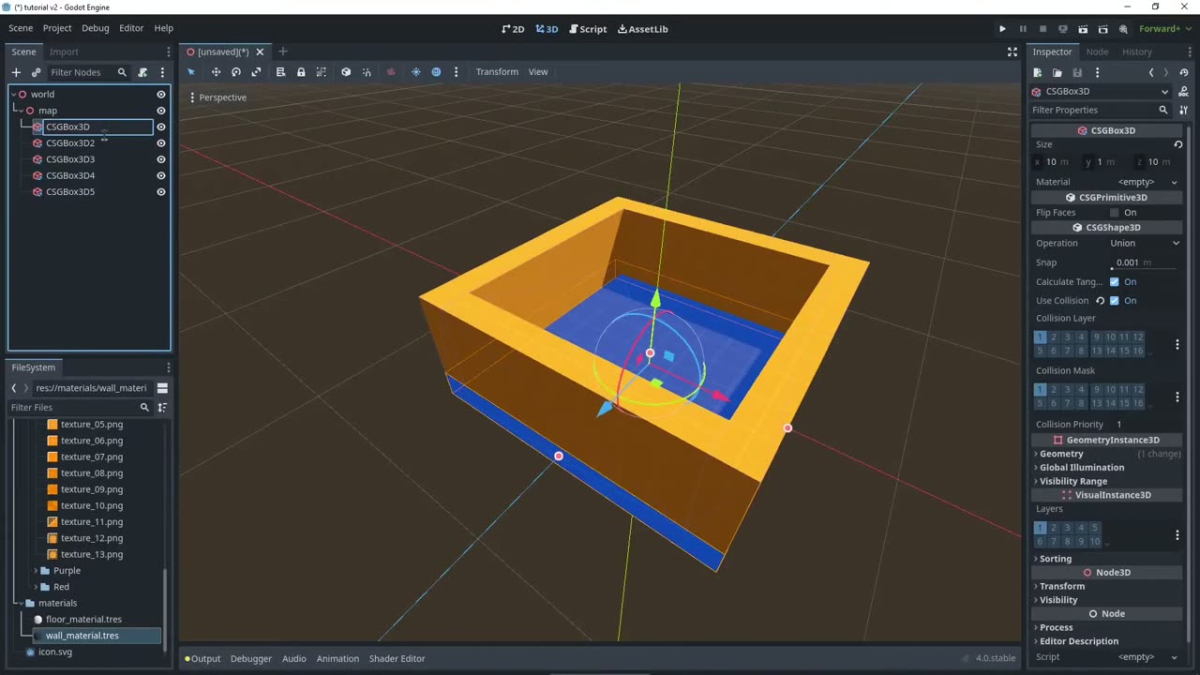
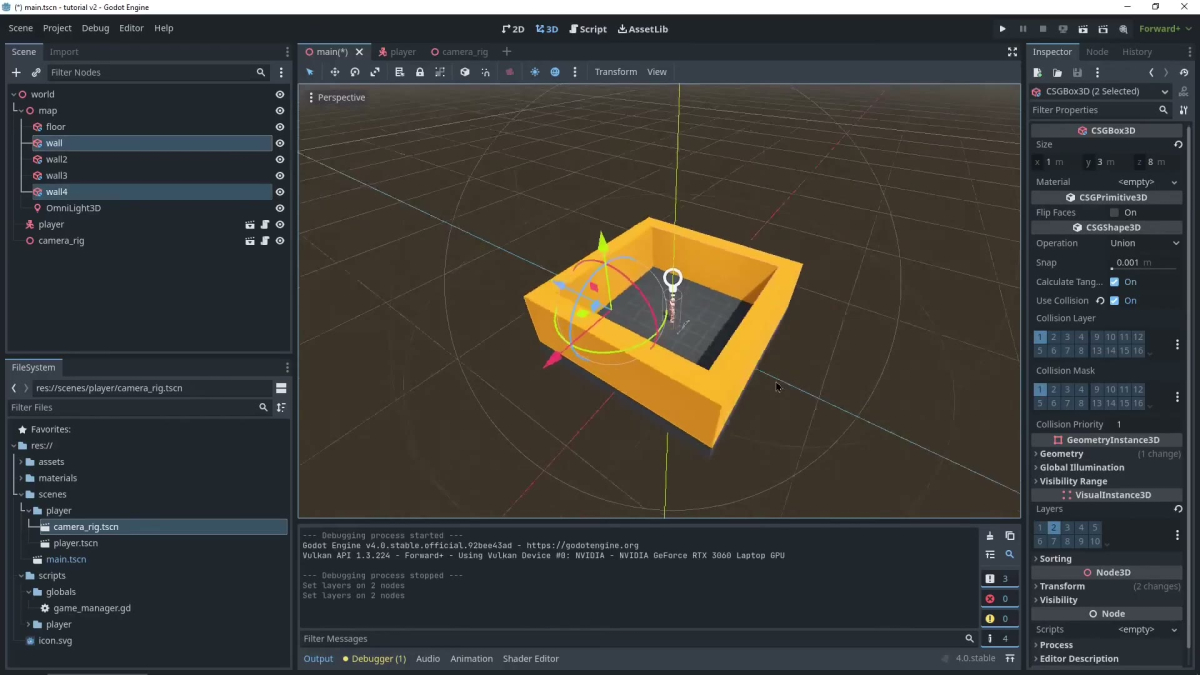
Node3Dс именемmap. ВнутрьmapдобавьтеCSGBox3D. - Задайте боксу Size = (10, 1, 10). Оставьте положение в начале координат и Operation = Union. Включите Use Collision, оставьте в Collision Layer и Collision Mask только слой 1.
Верхняя поверхность пола находится на Y = 0.5. В 4.8 размеры задаются через Size. Параметр Snap из старого CSG не требуется. CSGShape3D в документации Godot
Шаг 3. Материал пола
- В FileSystem создайте папку
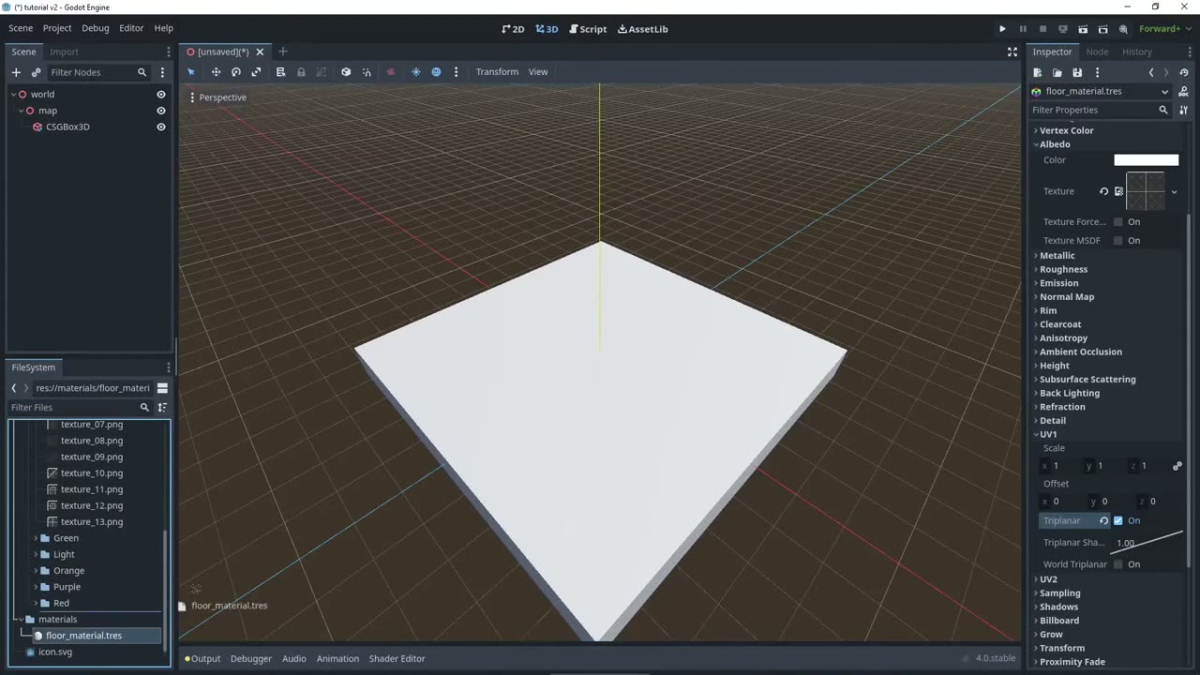
res://materials. Через New → Resource создайтеStandardMaterial3Dи сохраните его какfloor_material.tres. - Откройте ресурс. В Albedo → Texture назначьте
res://assets/textures/Dark/texture_05.png. - В UV1 включите Triplanar. Оставьте Scale = (1, 1, 1), Offset = (0, 0, 0) и выключенный World Triplanar.
- Назначьте ресурс в поле Material бокса
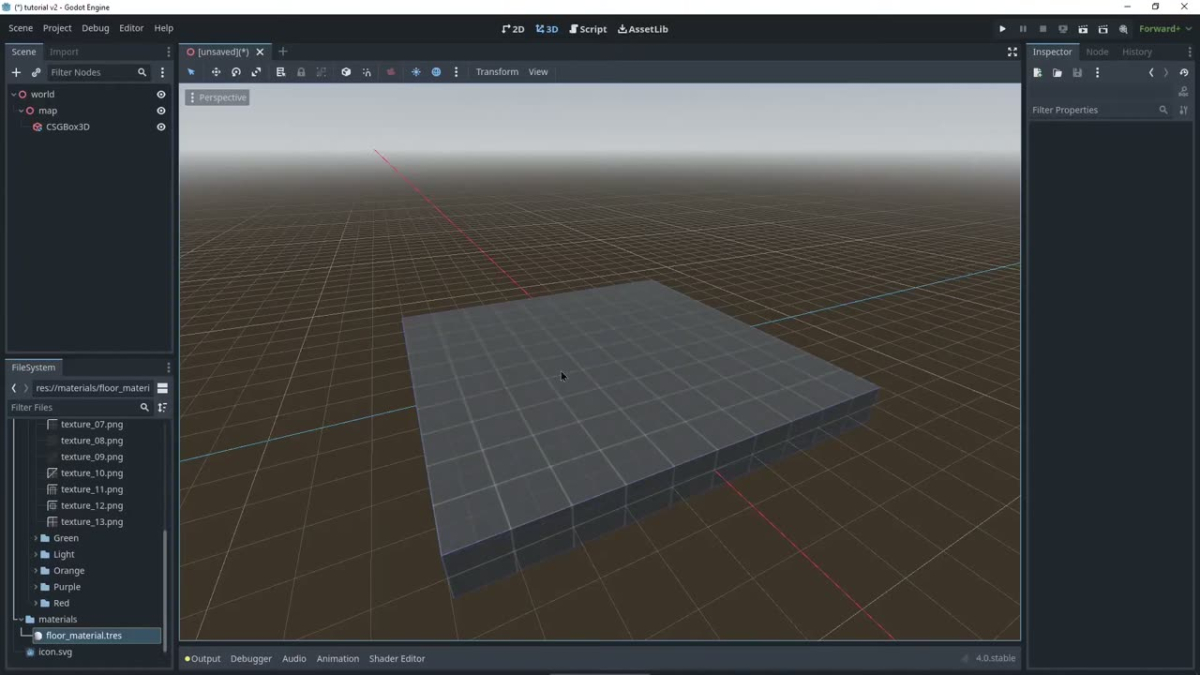
CSGBox3D. Проверьте тёмную сетку на верхней грани в 3D-редакторе.
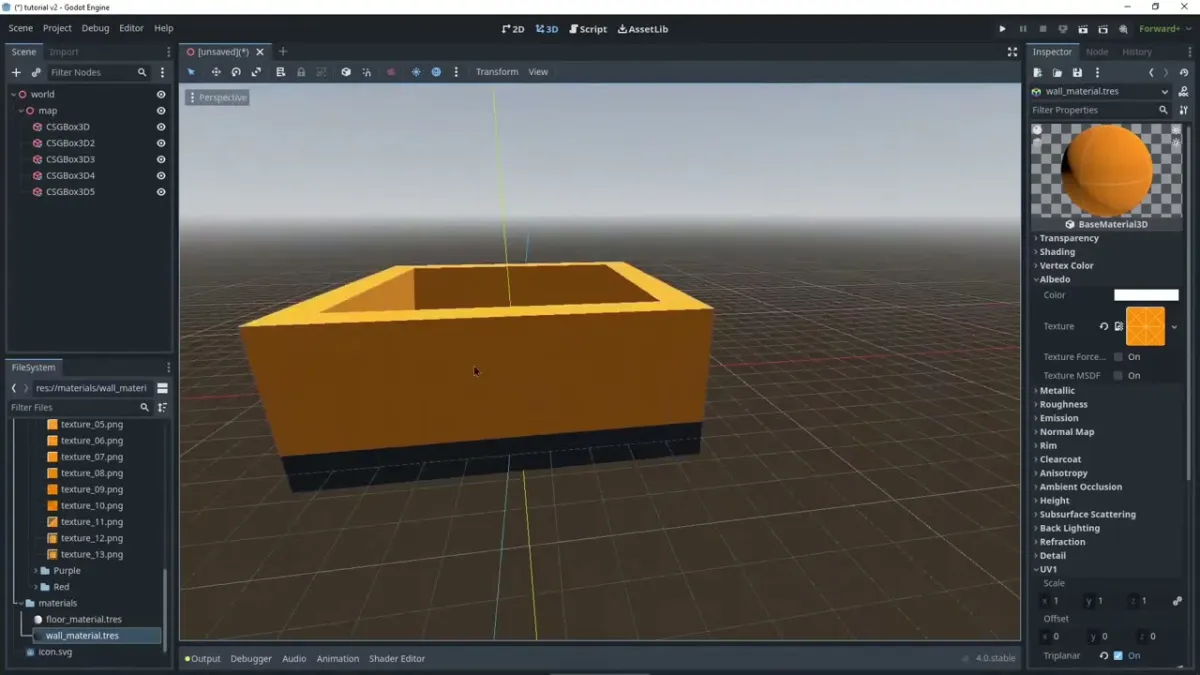
Шаг 4. Стены
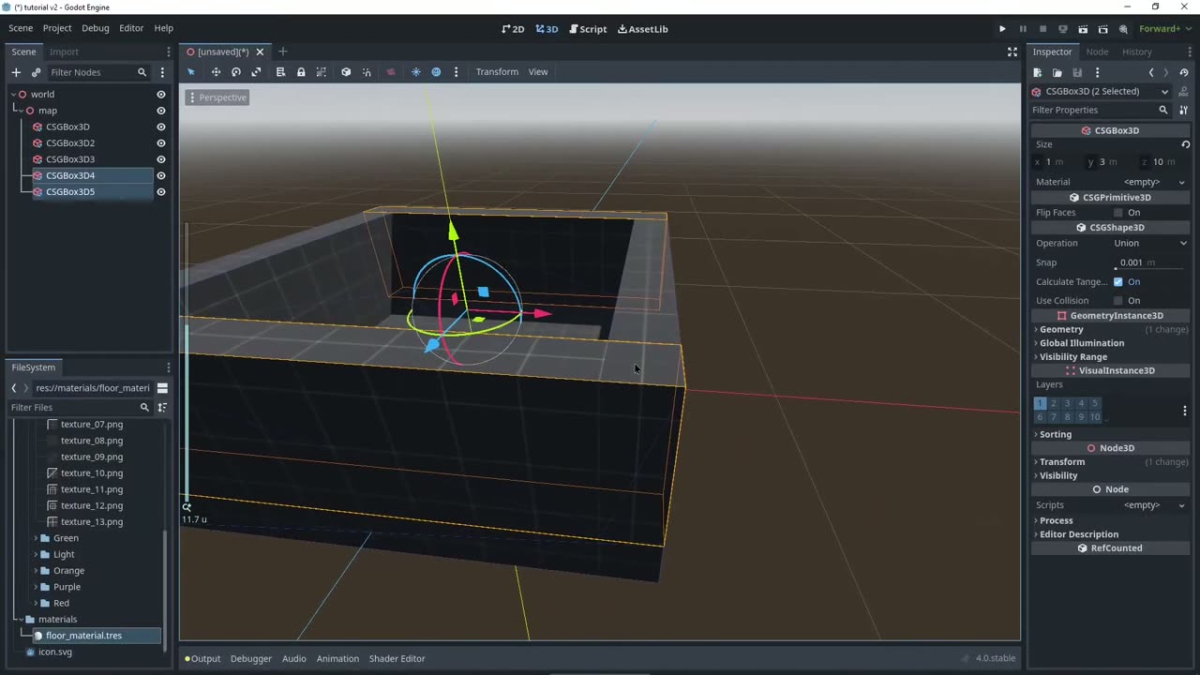
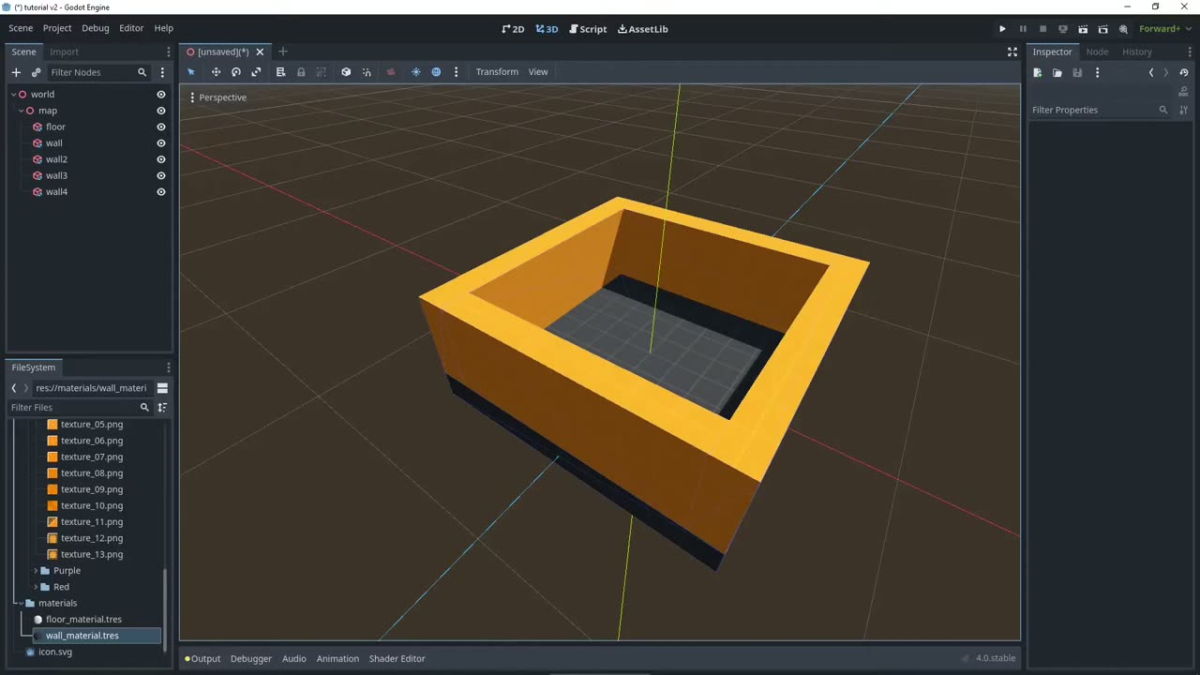
- Продублируйте бокс пола через Ctrl+D четыре раза. Назовите оригинал
floor, копии —wall,wall2,wall3иwall4. - Задайте каждой стене размеры и трансформацию из таблицы. Позиции локальные относительно
map, поворот указан в градусах.
| Узел | Size (X, Y, Z) | Position (X, Y, Z) | Rotation Y |
|---|---|---|---|
wall |
(1, 3, 10) | (4.5, 2, 0) | 0° |
wall2 |
(1, 3, 10) | (-4.5, 2, 0) | 0° |
wall3 |
(1, 3, 8) | (0, 2, -4.5) | 90° |
wall4 |
(1, 3, 8) | (0, 2, 4.5) | 90° |
- В FileSystem продублируйте
floor_material.tresвwall_material.tres. Замените Albedo → Texture наres://assets/textures/Orange/texture_05.png. Сохраните UV1 → Triplanar и назначьте материал четырём стенам. - Выделите пол и стены. Проверьте Use Collision = On, Collision Layer = 1 и Collision Mask = 1. Визуальный Layers пока оставьте на слое 1.
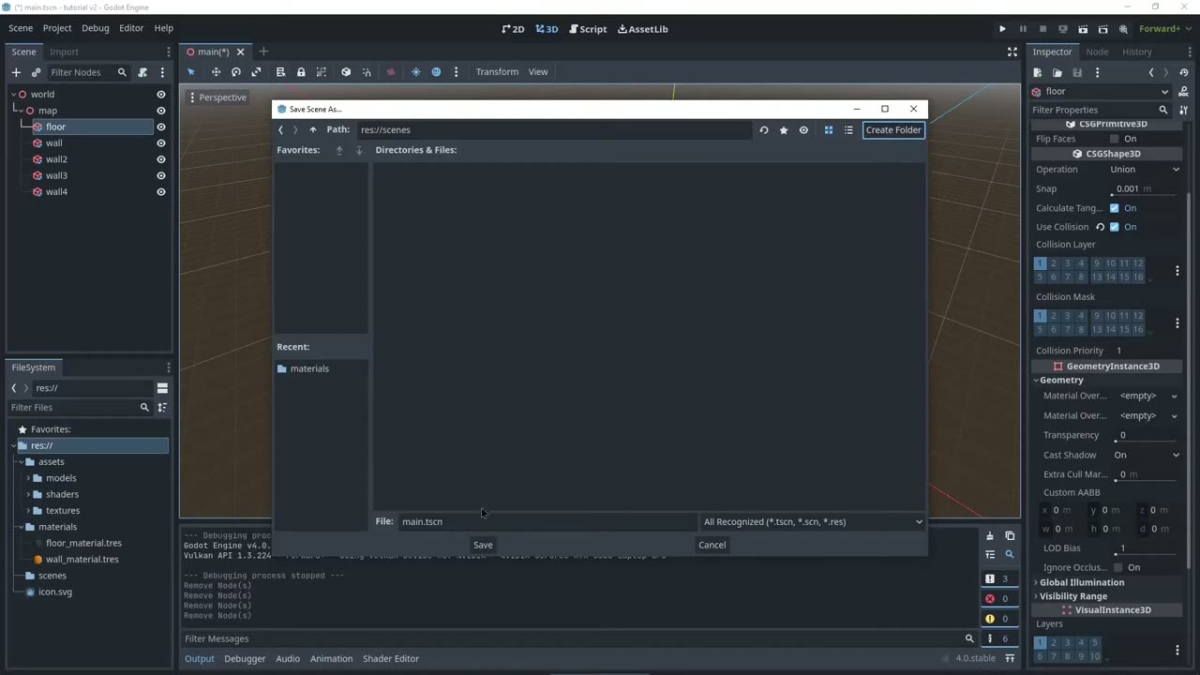
- Сохраните сцену в
res://scenes/main.tscn. Проверьте в 3D-редакторе, что стены образуют замкнутый периметр. Камеру для первого запуска добавим в шаге 8.
Шаг 5. Сцена игрока
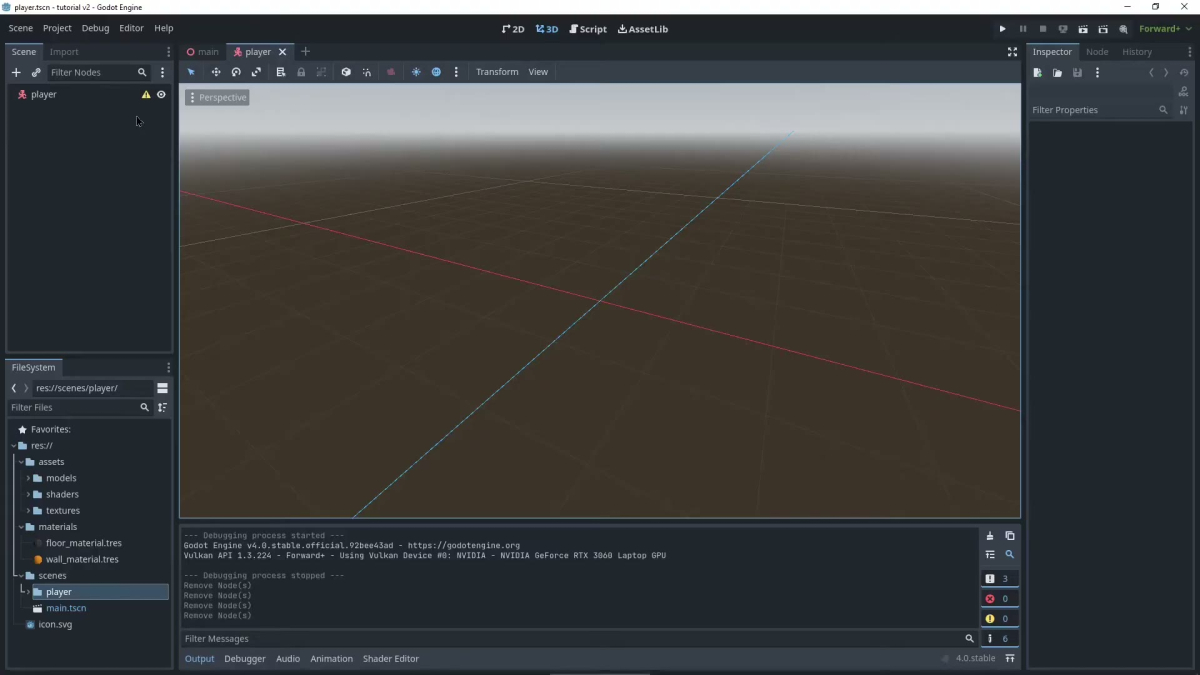
- Создайте сцену с корнем
CharacterBody3D, назовите егоplayer. Оставьте Motion Mode = Grounded и сохраните сцену какres://scenes/player/player.tscn. - Добавьте
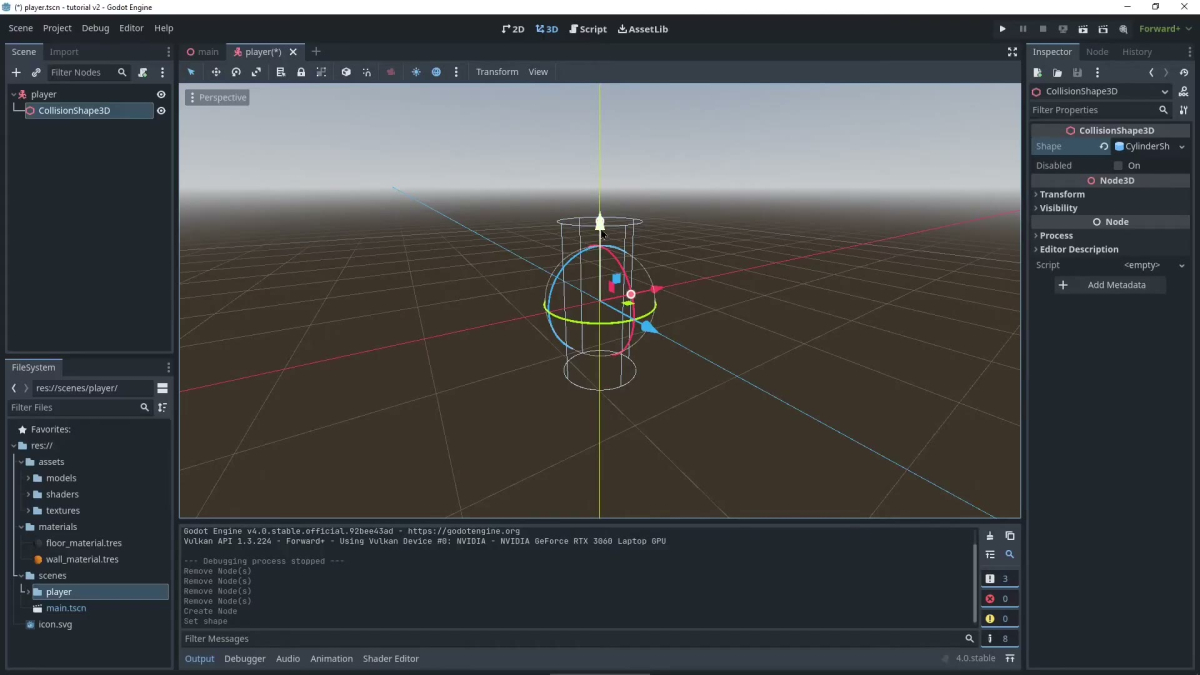
CollisionShape3D. В Shape создайтеCylinderShape3Dс Height = 1.8 и Radius = 0.3. Установите Position = (0, 0.9, 0) у узлаCollisionShape3D. Нижняя грань цилиндра совпадёт с началом координат игрока. - Добавьте рядом
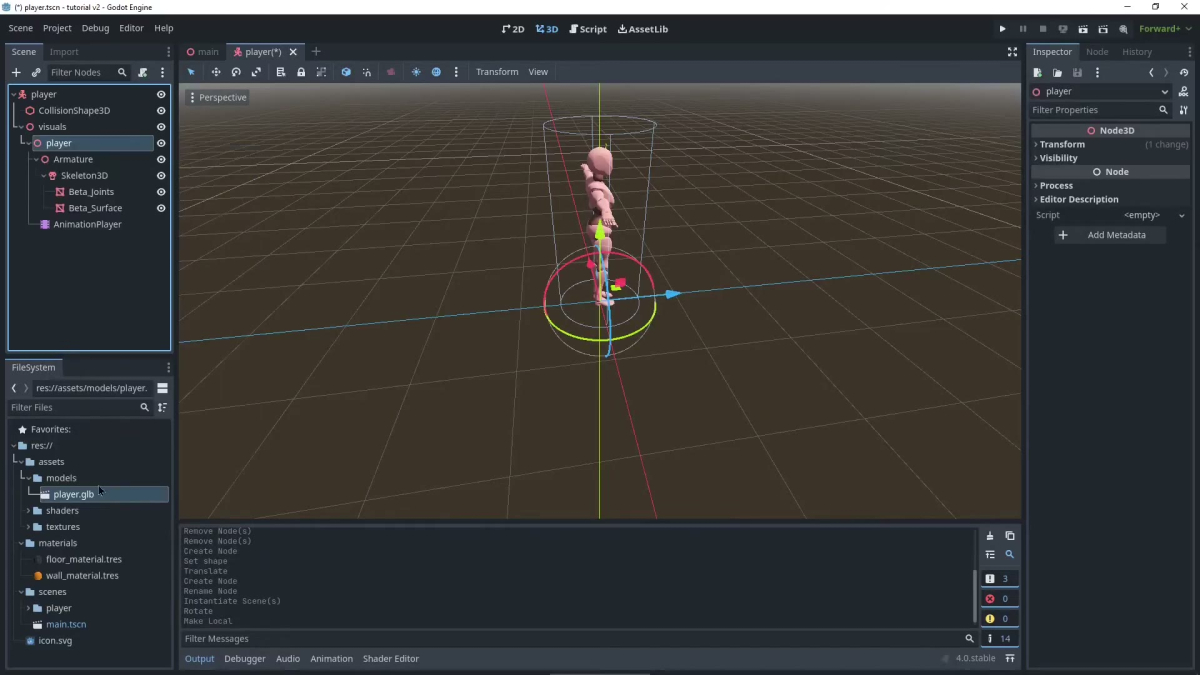
Node3Dс именемvisuals. Перетащитеplayer.glbиз FileSystem наvisualsи назовите экземплярplayer. Задайте экземпляру модели Rotation Y = 180°, чтобы она смотрела вперёд по локальной оси −Z. - Откройте контекстное меню экземпляра GLB и включите Editable Children. Проверьте путь к
AnimationPlayer.
player (CharacterBody3D)
├── CollisionShape3D (CylinderShape3D)
└── visuals (Node3D)
    └── player (player.glb)
        ├── Armature
        │   └── Skeleton3D
        │       ├── Beta_Joints
        │       └── Beta_Surface
        └── AnimationPlayer
Шаг 6. Действия ввода
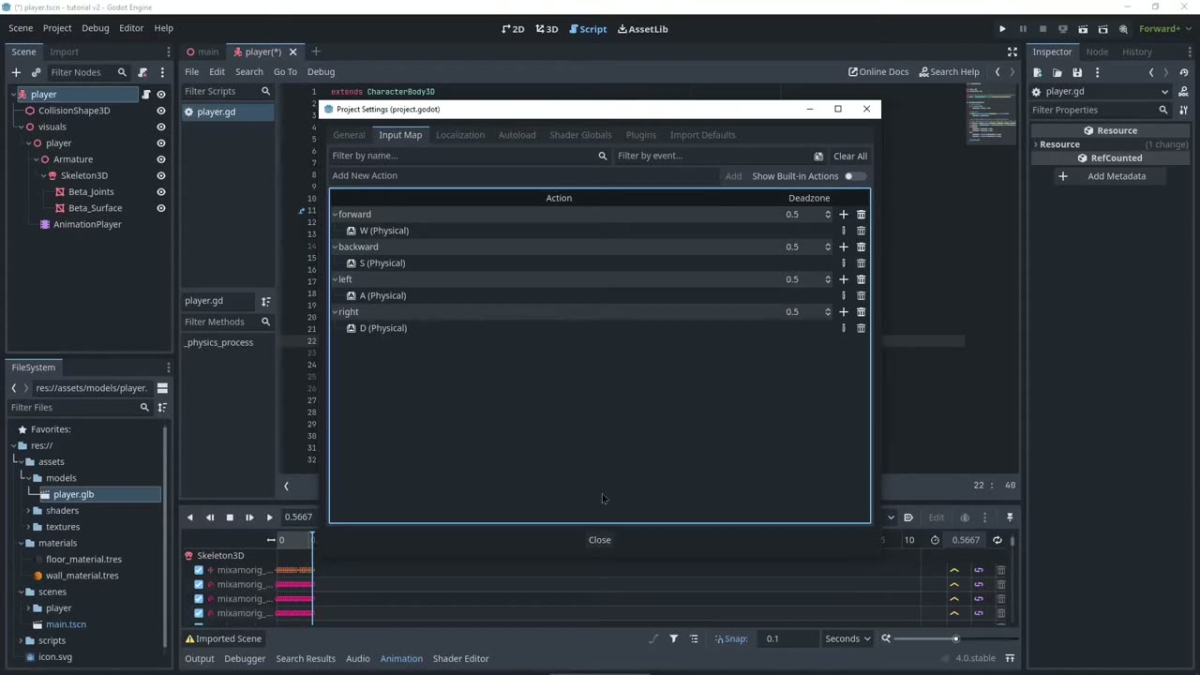
В Project → Project Settings → Input Map добавьте четыре действия. У каждого нажмите +, нажмите нужную клавишу и выберите Physical Keycode. Установите Deadzone = 0.5.
| Действие | Физическая клавиша |
|---|---|
forward |
W |
backward |
S |
left |
A |
right |
D |
Прыжок использует встроенное действие ui_accept. В стандартной карте ввода его вызывают пробел и Enter.
Шаг 7. Скрипт игрока и циклы анимаций
- Выберите
player.glbв FileSystem. Откройте Import → Advanced…, в диалоге выберите клипыidleиwalkпо очереди. Для каждого задайте Loop Mode = Linear, затем нажмите Reimport. Редактор сохраняет выбор вplayer.glb.import. Advanced Import Settings - В
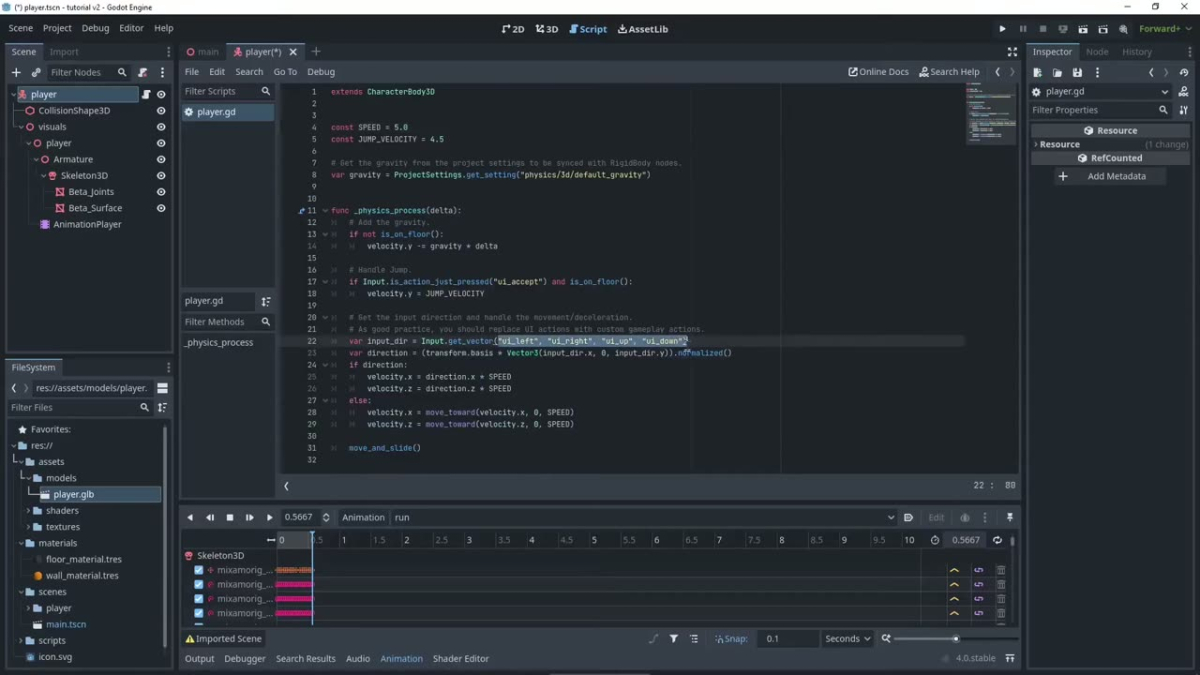
player.tscnприкрепите к корню GDScriptres://scripts/player/player.gd. Можно выбрать шаблон CharacterBody3D: Basic Movement. Вставьте код целиком и сохраните.
extends CharacterBody3D

const SPEED := 3.0
const JUMP_VELOCITY := 4.5
const BLEND_TIME := 0.2

@onready var animation_player: AnimationPlayer = $visuals/player/AnimationPlayer
@onready var visuals: Node3D = $visuals

var walking := false


func _ready() -> void:
	animation_player.set_blend_time(&"idle", &"walk", BLEND_TIME)
	animation_player.set_blend_time(&"walk", &"idle", BLEND_TIME)
	animation_player.play(&"idle")


func _physics_process(delta: float) -> void:
	if not is_on_floor():
		velocity += get_gravity() * delta

	if is_on_floor() and Input.is_action_just_pressed(&"ui_accept"):
		velocity.y = JUMP_VELOCITY

	var input_dir := Input.get_vector(&"left", &"right", &"forward", &"backward")
	var direction := (global_basis * Vector3(input_dir.x, 0, input_dir.y)).normalized()
	if direction != Vector3.ZERO:
		velocity.x = direction.x * SPEED
		velocity.z = direction.z * SPEED
		visuals.look_at(visuals.global_position + direction)
		if not walking:
			walking = true
			animation_player.play(&"walk")
	else:
		velocity.x = move_toward(velocity.x, 0.0, SPEED)
		velocity.z = move_toward(velocity.z, 0.0, SPEED)
		if walking:
			walking = false
			animation_player.play(&"idle")

	move_and_slide()
get_gravity() возвращает вектор гравитации для тела. look_at() принимает мировую точку, поэтому к позиции visuals прибавляем направление движения. Поворачивается модель, а базис тела, по которому считаются WASD, остаётся постоянным. Скорость 3 м/с и переходы по 0.2 с соответствуют финальной настройке урока. PhysicsBody3D · Node3D
Шаг 8. Свет и первый запуск
- Откройте
main.tscnи перетащитеplayer.tscnна кореньworld. Установите экземпляруplayerPosition = (0, 0.55, 1.25). При начале игры он опустится на пол. - Внутрь
mapдобавьтеOmniLight3D. Задайте Position = (0, 5, 0), Light → Energy = 2.5 и Omni → Range = 14. - Внутрь
worldдобавьте временнуюCamera3Dс Position = (6.72, 8.05, 7.97), Rotation = (-35°, 45°, 0°) и Current = On. - Сохраните сцену. Нажмите F5 и выберите
main.tscnкак главную сцену. Проверьте, что тело стоит на полу, WASD двигает и поворачивает модель, ходьба плавно сменяетсяidle, а пробел поднимает персонажа и возвращает его на пол. Подойдите вплотную к стене и проверьте коллизию.
Шаг 9. Автозагрузка GameManager
- Создайте
res://scripts/globals/game_manager.gd:
extends Node

var player: CharacterBody3D


func set_player(player_node: CharacterBody3D) -> void:
	player = player_node
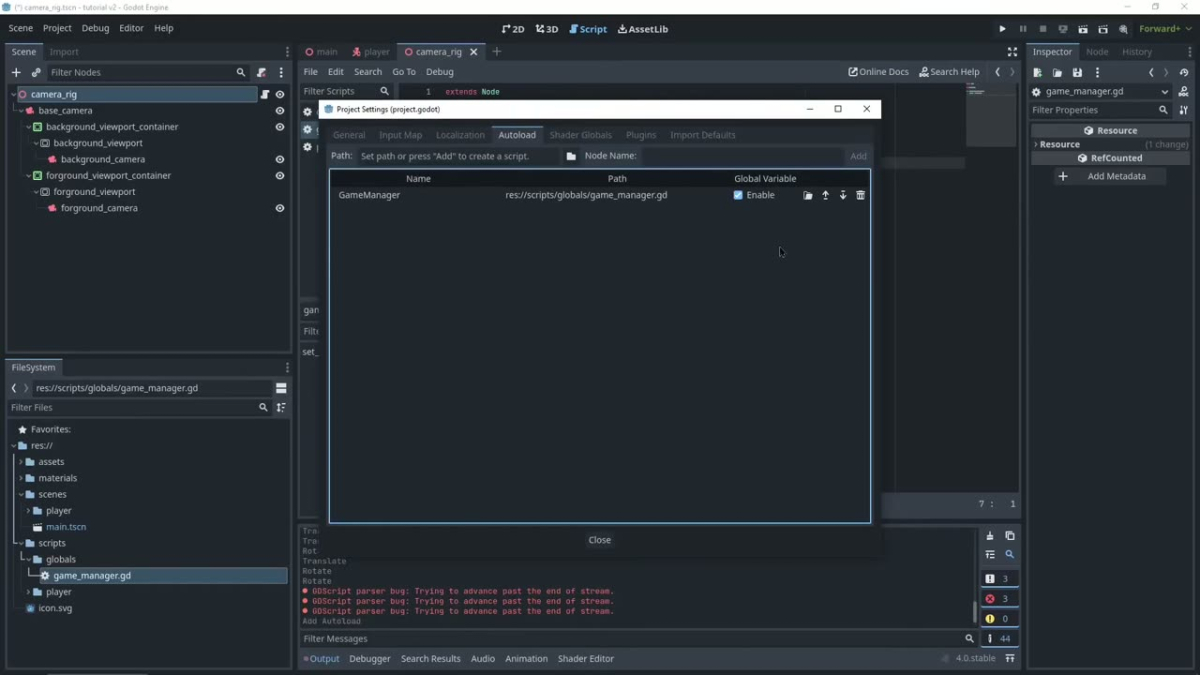
- Откройте Project → Project Settings → Globals → Autoload. Выберите
res://scripts/globals/game_manager.gd, задайте имя GameManager и нажмите Add. Оставьте Enable включённым. Singletons (Autoload) - Теперь добавьте первой строкой в
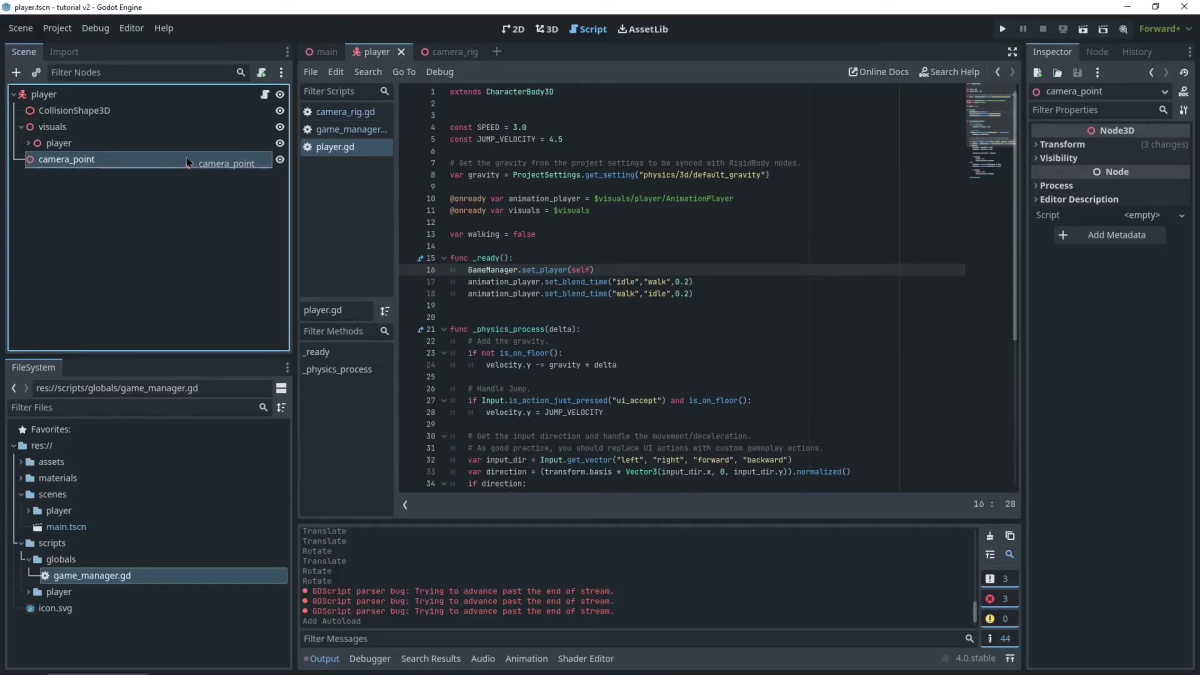
_ready()файлаplayer.gdвызовGameManager.set_player(self). Сохраните скрипт.
Шаг 10. Камера с двумя SubViewport
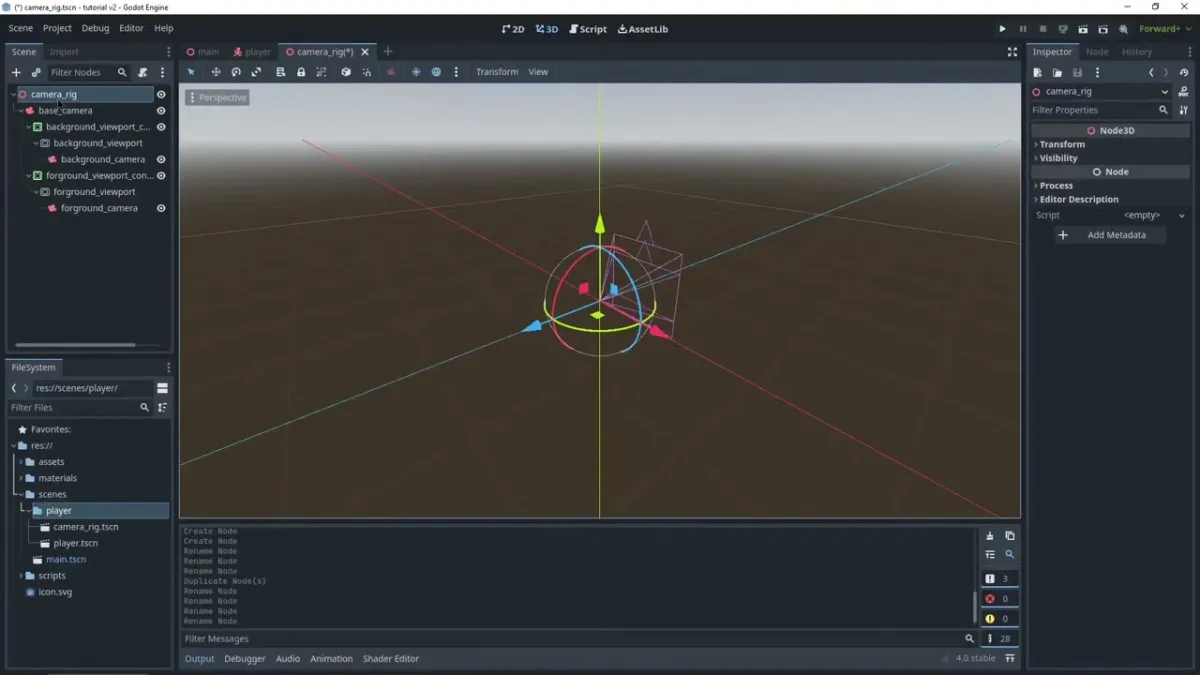
- Создайте сцену с корнем
Node3Dпо имениcamera_rig. Сохраните какres://scenes/player/camera_rig.tscn. - Добавьте
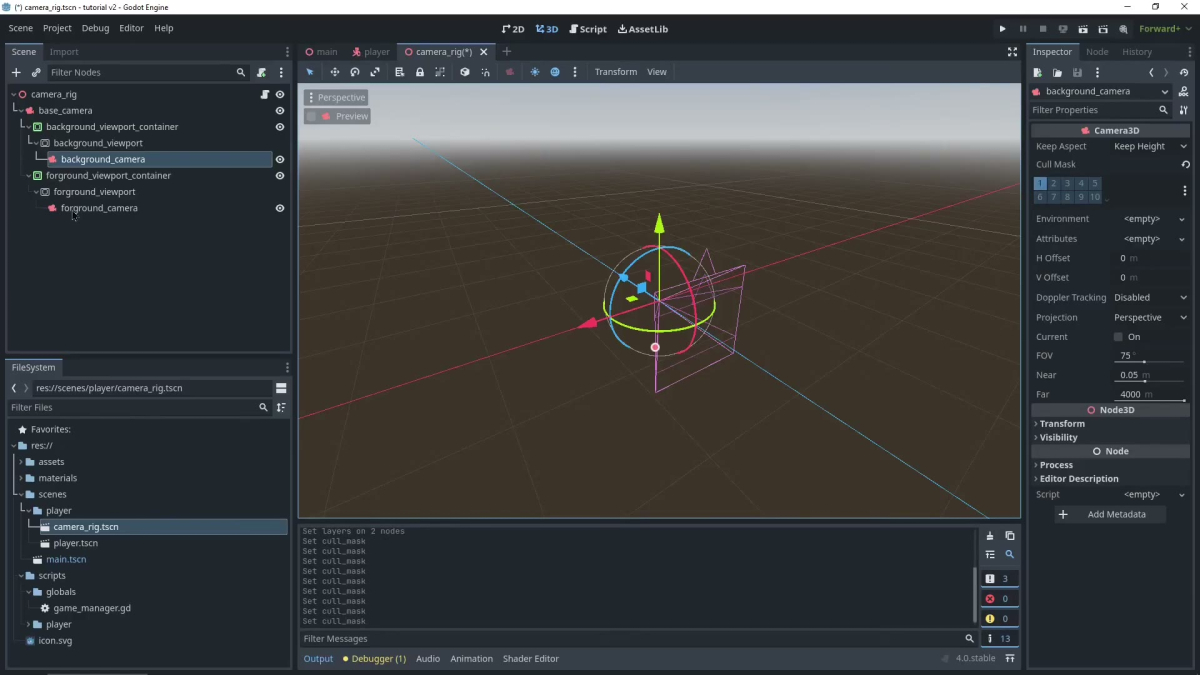
Camera3Dпо имениbase_camera. Включите Current и снимите все флажки Cull Mask. Эта камера задаёт ракурс корневого Viewport, а картинку игры выводят два контейнера. - Внутри
base_cameraсоздайтеSubViewportContainer→SubViewport→Camera3D, назовите узлы как в дереве. Продублируйте всю ветку контейнера и переименуйте копию.
camera_rig (Node3D)
└── base_camera (Camera3D)
    ├── background_viewport_container (SubViewportContainer)
    │   └── background_viewport (SubViewport)
    │       └── background_camera (Camera3D)
    └── forground_viewport_container (SubViewportContainer)
        └── forground_viewport (SubViewport)
            └── forground_camera (Camera3D)
- У обоих контейнеров выберите Full Rect через меню пресетов в 2D-редакторе. Якоря слева и сверху должны быть 0, справа и снизу — 1. Все отступы равны 0. Установите Stretch = On, Stretch Shrink = 1, Mouse → Filter = Ignore. Порядок контейнеров в дереве задаёт порядок наложения. Один и тот же
World3Dнаследуется от основного Viewport. - У обеих внутренних камер включите Current. У всех трёх камер оставьте Projection = Perspective, FOV = 75°, Near = 0.05 и Far = 4000. Начальный Size у SubViewport —
512 × 512. При запуске Stretch подгоняет размер обоих SubViewport под контейнеры, в том числе при изменении окна. SubViewportContainer - В
player.tscnдобавьте к корню дочернийNode3Dcamera_pointс Position = (0, 7.5, 9.5) и Rotation = (-35°, 0°, 0°). - Прикрепите к корню
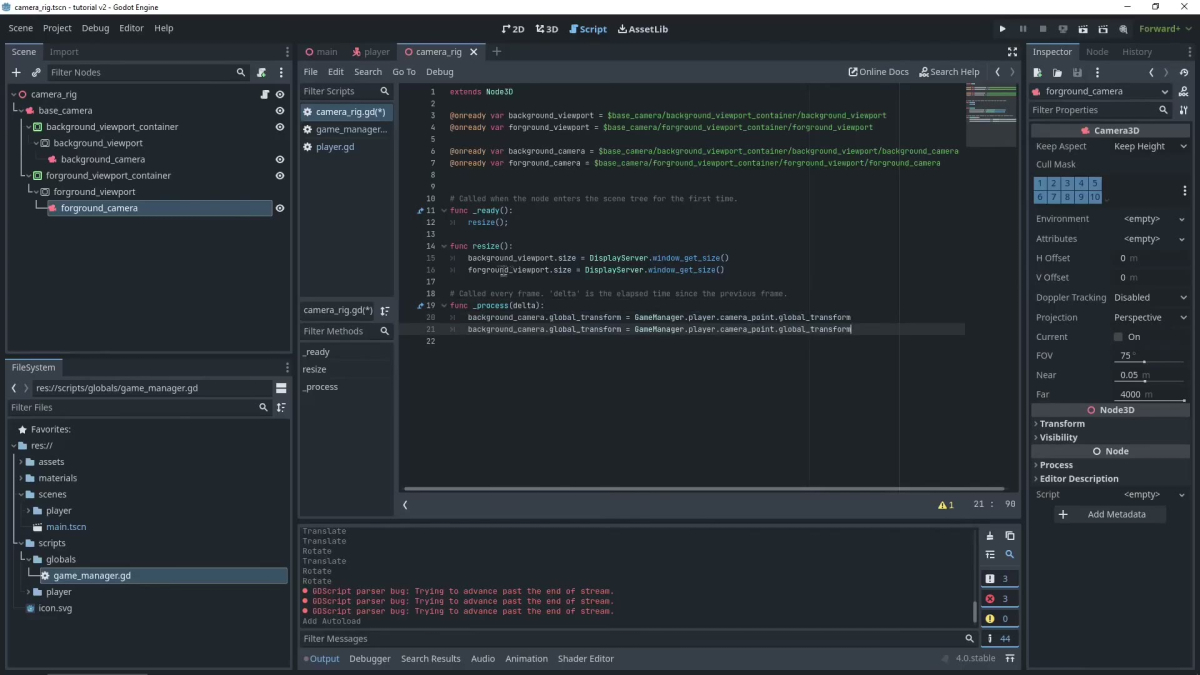
camera_rigскриптres://scripts/camera_rig.gd:
extends Node3D

@onready var base_camera: Camera3D = $base_camera
@onready var background_camera: Camera3D = $base_camera/background_viewport_container/background_viewport/background_camera
@onready var forground_camera: Camera3D = $base_camera/forground_viewport_container/forground_viewport/forground_camera


func _ready() -> void:
	_update_cameras()


func _process(_delta: float) -> void:
	_update_cameras()


func _update_cameras() -> void:
	if not is_instance_valid(GameManager.player):
		return

	var camera_point := GameManager.player.get_node(^"camera_point") as Node3D
	base_camera.global_transform = camera_point.global_transform
	background_camera.global_transform = camera_point.global_transform
	forground_camera.global_transform = camera_point.global_transform
- В
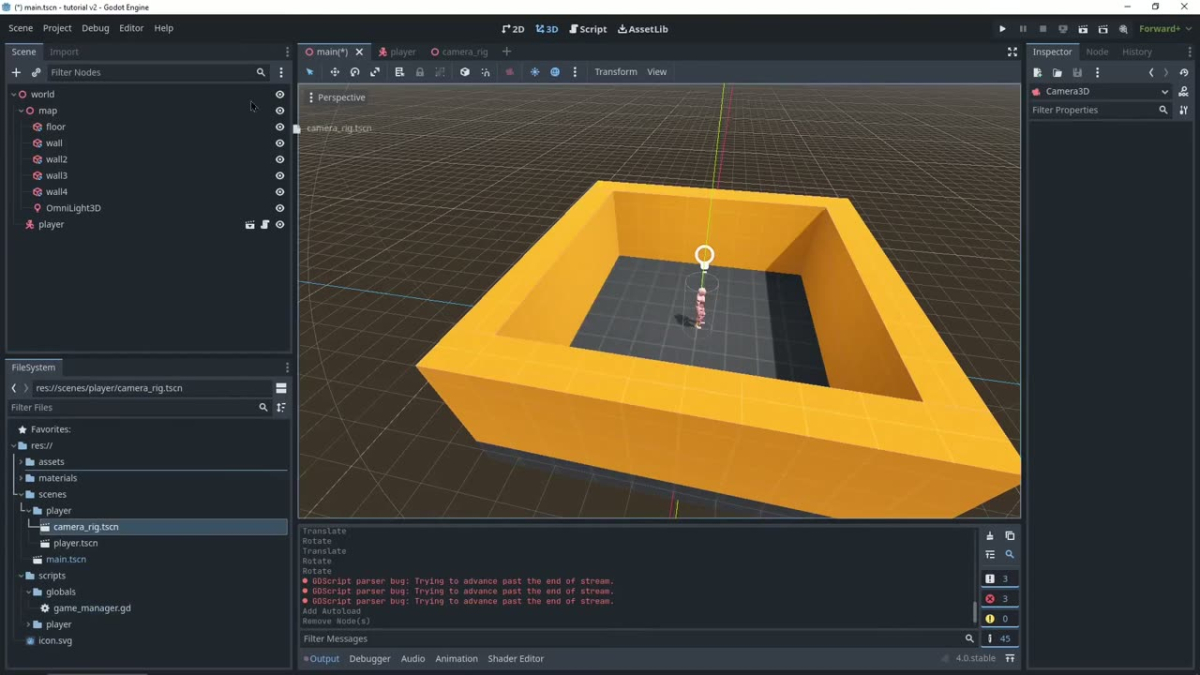
main.tscnудалите временнуюCamera3D. Добавьте экземплярcamera_rig.tscnподworldс нулевыми позицией и поворотом. Экземпляруplayerзадайте Rotation Y = 45°. Камеры вслед заcamera_pointокажутся со стороны положительных X и Z, а WASD будет соответствовать ракурсу.
Шаг 11. Разделение на планы
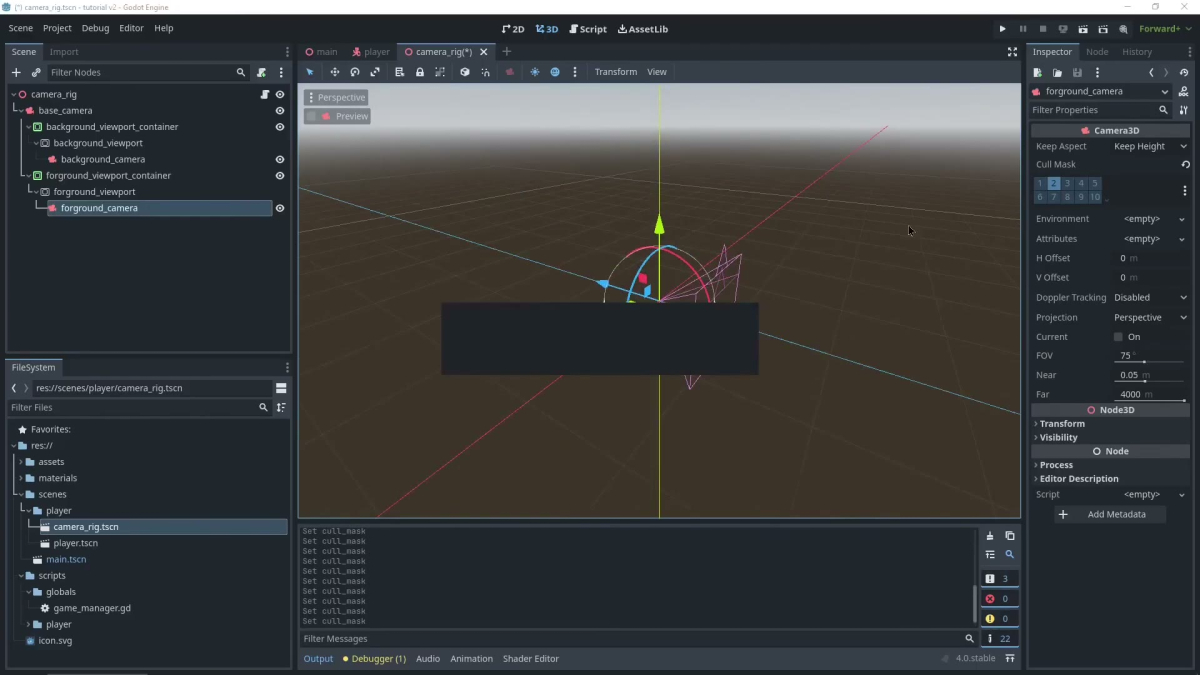
- Выставьте маски из таблицы. Номера в ней соответствуют кнопкам слоёв в Inspector.
| Узлы | Поле | Включённые слои |
|---|---|---|
floor, wall2, wall3 и модель игрока |
VisualInstance3D → Layers | 1 |
wall, wall4 |
VisualInstance3D → Layers | 2 |
background_camera |
Cull Mask | 1 |
forground_camera |
Cull Mask | 2 |
OmniLight3D |
VisualInstance3D → Layers и Light → Cull Mask | 1 и 2 |
- У
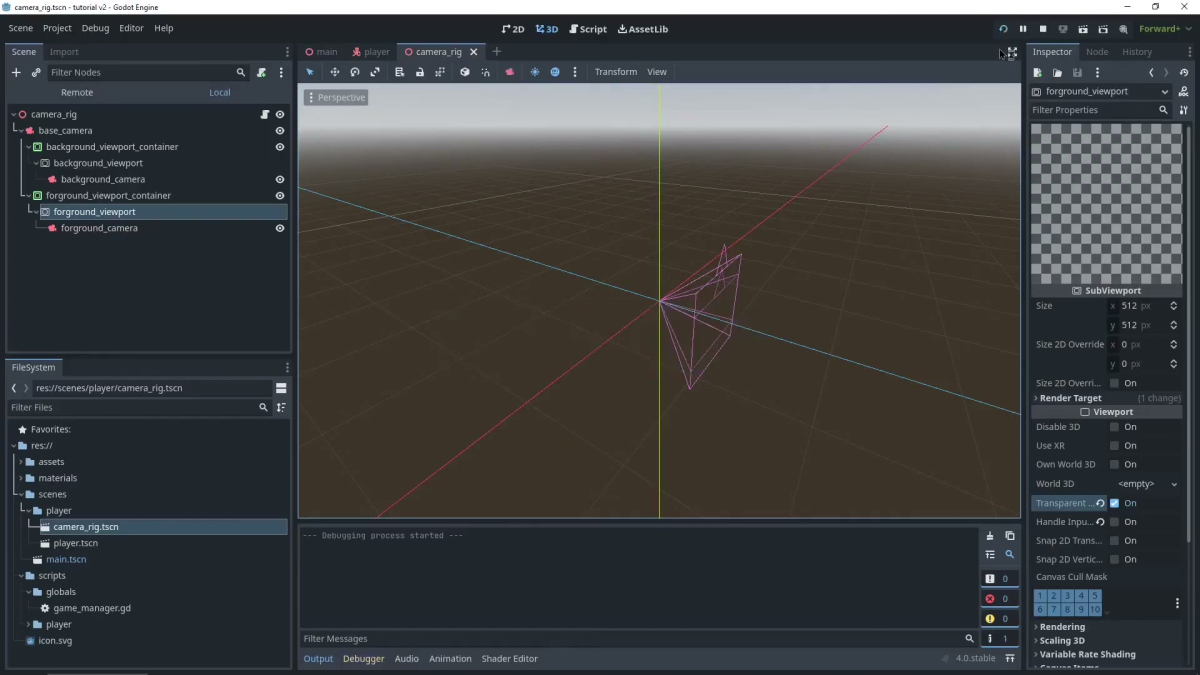
forground_viewportвключите Transparent BG. Уbackground_viewportоставьте этот флажок выключенным. - Под
worldдобавьтеWorldEnvironment. В поле Environment создайте ресурсEnvironment. В Background задайте Mode = Sky. СоздайтеSkyс материаломProceduralSkyMaterialи оставьте параметры материала по умолчанию. - В Ambient Light выберите Source = Color, Color = (0.82, 0.87, 0.93, 1), Sky Contribution = 0 и Energy = 0.65. В Reflected Light выберите Source = Sky. Сохраните обе сцены.
В игре задний Viewport рисует фон и сцену на слое 1, а передний Viewport накладывает ближние стены на прозрачном фоне. Физические маски стен остаются на слое 1. Using Viewports
Шаг 12. Виньетка прозрачности
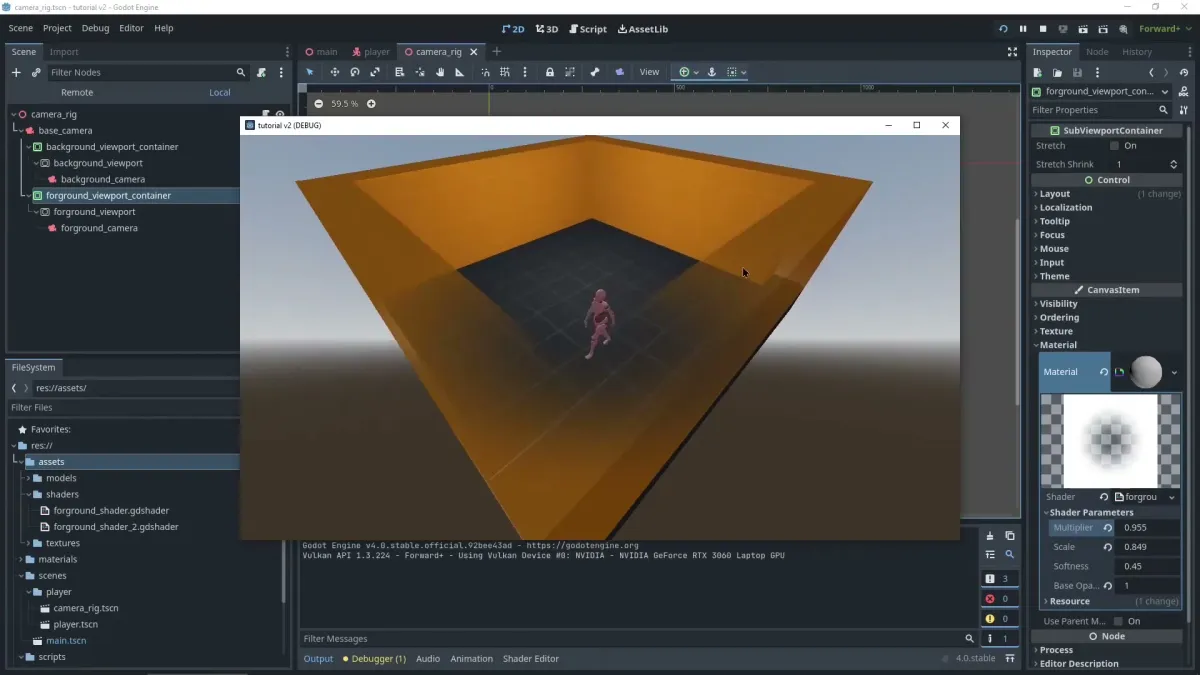
- В
camera_rig.tscnвыберитеforground_viewport_container. В CanvasItem → Material создайтеShaderMaterialи назначьте шейдерres://assets/shaders/forground_shader.gdshader. - Задайте четыре значения в Shader Parameters:
| Параметр | Значение |
|---|---|
| Multiplier | 0.955 |
| Scale | 0.849 |
| Softness | 0.45 |
| Base Opacity | 1.0 |
Шейдер из ассетов оставьте как есть. Он берёт расстояние от центра экрана, пропускает его через smoothstep и вычисляет альфу непрозрачных пикселей переднего Viewport. В центре стены почти прозрачны, у краёв — плотные.
Шаг 13. Переключаемая стена wall5
- В
main.tscnпродублируйтеwallподmapи назовите копиюwall5. Установите Size = (1, 3, 4), Position = (1, 2, -2) и Rotation = (0°, 0°, 0°). Сохраните материал стен, визуальный слой 2, Use Collision = On и физические Layer/Mask = 1. Со стороны положительного Z останется проход вокруг торца. - Прикрепите к
wall5скриптres://scripts/world/auto_hider.gd:
extends CSGBox3D

const BACKGROUND_MASK := 1
const FOREGROUND_MASK := 2


func _process(_delta: float) -> void:
	if not is_instance_valid(GameManager.player):
		return

	var camera_side := GameManager.player.global_position.x > global_position.x
	var next_layers := BACKGROUND_MASK if camera_side else FOREGROUND_MASK
	if layers != next_layers:
		layers = next_layers
Когда X игрока > X стены, игрок находится с ближней к камере стороны, и стена рисуется как часть заднего плана. С противоположной стороны стена попадает в передний план и получает виньетку. Свойство layers хранит текущую визуальную маску. Коллизия действует с обеих сторон.
Шаг 14. Финальный прогон
- Запустите
main.tscnпо F5. На старте персонаж стоит на тёмном полу, а ближние стены иwall5растворяются в центре экрана. - Пройдите на WASD, отпустите клавиши и нажмите Space. Проверьте разворот модели, переходы
idle → walk → idle, прыжок и приземление. - Перезапустите сцену. Со старта удерживайте D + S примерно полсекунды, чтобы пройти перед торцом
wall5в направлении +X. После пересеченияX = 1стена станет плотной. Вернитесь на A + W и проверьте, что виньетка вернулась. - Для проверки коллизии перезапустите сцену, удерживайте W + D около 0.6 секунды, затем идите D + S. Игрок упрётся в боковую грань
wall5. - Измените размер окна. Оба плана должны заполнять окно и оставаться совмещёнными. Пол и дальние стены остаются плотными, а
wallиwall4продолжают использовать виньетку.
Файлы, которые получатся в проекте
| Файл | Содержимое |
|---|---|
res://project.godot |
Главная сцена, четыре действия ввода, GameManager |
res://materials/floor_material.tres |
Материал пола |
res://materials/wall_material.tres |
Материал стен |
res://scenes/main.tscn |
Комната, окружение, свет и экземпляры игрока и камеры |
res://scenes/player/player.tscn |
Тело, цилиндр, GLB и точка камеры |
res://scenes/player/camera_rig.tscn |
Два плана и материал виньетки |
res://scripts/player/player.gd |
Движение, прыжок, разворот, анимации |
res://scripts/globals/game_manager.gd |
Ссылка на игрока |
res://scripts/camera_rig.gd |
Синхронизация камер |
res://scripts/world/auto_hider.gd |
Визуальный слой wall5 |